| نصب | <۱۰۰ |
| از ۰ رأی | ۰ |
| دستهبندی | ابزارها |
| حجم | ۱ مگابایت |
| آخرین بروزرسانی | ۲۱ تیر ۱۴۰۵ |
| نصب | <۱۰۰ |
| از ۰ رأی | ۰ |
| دستهبندی | ابزارها |
| حجم | ۱ مگابایت |
| آخرین بروزرسانی | ۲۱ تیر ۱۴۰۵ |
تصاویر برنامه





معرفی برنامه
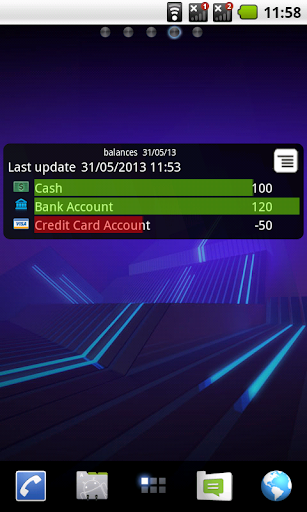
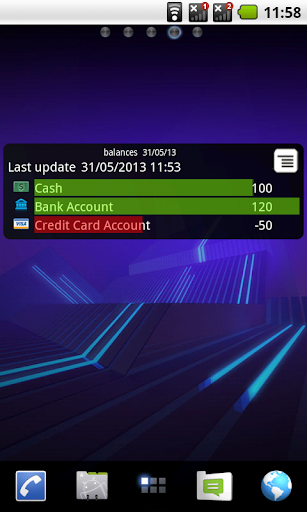
حسابداری، ابزارکی کوچک و رایگان است که به شما امکان میدهد موجودی حسابهایی را که با برنامه HandWallet Expense Manager مدیریت میکنید، هر زمان در صفحه اصلی گوشی ببینید.
برای استفاده از این ابزارک، ابتدا باید HandWallet را نصب کنید؛ یک برنامه حرفهای و رایگان مدیریت هزینه که به شما کمک میکند هزینهها، حسابها، قبضها و بودجهتان را کنترل کنید.
برای آشنایی با روش نصب ابزارک، این ویدیو را تماشا کنید:
http://www.youtube.com/watch?v=4lMHyKFl5zo
گاهی بهدلیل وجود یک اشکال در سیستمعامل اندروید، باید هر ابزارکی (نه فقط این ابزارک) را دو بار نصب کنید تا در فهرست ابزارکها نمایش داده شود (یا آن را نصب کنید و دستگاهتان را راهاندازی مجدد کنید). اگر برای نصب این ابزارک با مشکلی روبهرو شدید، با support@handwallet.com تماس بگیرید تا تلاش کنیم کمکتان کنیم.
• موجودی فعلی هر یک از حسابهایتان را نمایش میدهد
• اضافهبرداشت را با رنگ قرمز نمایش میدهد!
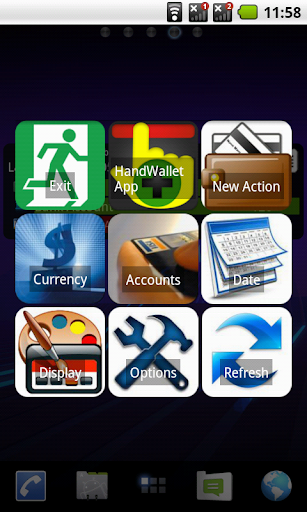
گزینهها:
• امکان انتخاب واحد پول نمودار (دلار، یورو و غیره)
• امکان انتخاب تاریخ (امروز، فردا، یک هفته بعد از امروز و غیره).
• امکان انتخاب حسابهایی که نمایش داده میشوند: حساب بانکی، کارت اعتباری، پول نقد و موارد دیگر...
• اندازه قلم، رنگها، پسزمینه و قالب تاریخ
• پشتیبانی از تراکنشهای چندارزی
• ثبت هزینه جدید با یک لمس
• اجرای برنامه HandWallet با یک لمس
• بر پایه اصول حرفهای حسابداری و دفترداری: حسابداری یکطرفه یا حسابداری دوطرفه.
چرا ابزارک حسابداری از Excel بهتر است؟
• چون سادهتر است و بااینحال گزینههای بیشتری دارد
• چون تصویر کاملی از وضعیت مالی به شما میدهد، نه فقط وضعیت حساب بانکی یا کارت اعتباری را
چرا از ابزارک حسابداری استفاده کنیم؟
چون بهترین ابزارک مدیریت هزینه است. همچنین، ما 10 سال است که نرمافزار مدیریت هزینه و حسابداری تولید میکنیم و دقیقاً میدانیم چرا بیشتر مردم میخواهند هزینههایشان را مدیریت کنند، اما فقط تعداد کمی موفق میشوند.
چطور شروع کنیم؟
1. برنامه HandWallet را رایگان دانلود و اجرا کنید. بررسی کنید که زبان، کشور و واحد پولتان درست باشند. HandWallet بهطور پیشفرض 3 حساب تعریف میکند: پول نقد، حساب بانکی و کارت اعتباری.
2. « ابزارک حسابداری » را دانلود و نصب کنید. سپس در صفحه اصلی گوشی، فضایی خالی پیدا کنید و ابزارک را در آنجا قرار دهید. اگر ابزارک را در فهرست ابزارکها نمیبینید، آن را دوباره نصب کنید یا دستگاه را راهاندازی مجدد کنید.
3. دکمه «منو» و سپس «جدید» را در زبانه «اقدامها» بزنید و نخستین هزینهتان را ثبت کنید.
چطور بودجه را کنترل کنیم؟
دکمه «دادهها» و سپس «دستهبندیها» را بزنید. دستهبندی موردنظرتان، برای مثال «هزینه خودرو»، را انتخاب کنید. دکمه «پیشرفته» را بزنید و نوع بودجه را انتخاب کنید: بودجه ثابت، بودجه تجمیعی و غیره. میتوانید برای هر دوره بودجهای جداگانه تعریف کنید.
برنامههای مرتبط






دیگران نصب کردهاند









برنامههای مشابه