
تصاویر برنامه



معرفی برنامه
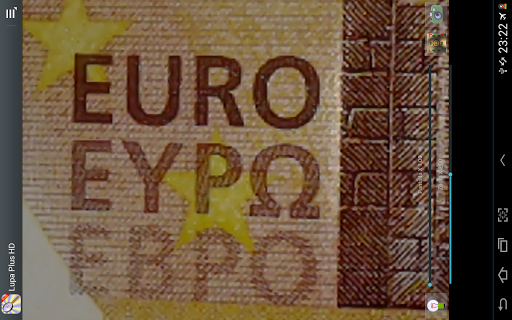
این برنامه ذرهبین به شما کمک میکند هر چیز کوچکی را ببینید و از آن عکس بگیرید. استفاده از آن بسیار آسان است و رایگان است.
این ذرهبینِ مجهز به چراغ، از بزرگنمایی و فلاش دوربین (در صورت پشتیبانی) و بزرگنمایی صفحه استفاده میکند.
بزرگنمایی صفحه امکان استفاده از ذرهبین را در دستگاههایی فراهم میکند که دوربینشان از بزرگنمایی پشتیبانی نمیکند. در دستگاههایی که قابلیت بزرگنمایی دارند، کیفیت آن را بهبود میبخشد.
در دستگاههایی که از فلاش LED دوربین در حالت TORCH پشتیبانی میکنند، میتوانید از آن بهعنوان چراغقوه یا فانوس برای روشن کردن چیزی که میبینید استفاده کنید. اگر دوربین قابلیت فوکوس در حالت "MACRO" را داشته باشد، میتوانید برای داشتن تصویری باکیفیت از آن استفاده کنید. در صورت نیاز، پیامهای بازشو محدودیتهای قابلیتهای دستگاه شما را اطلاع میدهند.
در دستگاههایی با بزرگنمایی x8 یا بیشتر، میتوان گفت که این برنامه یک میکروسکوپ جیبی با وضوح بالا است.
لطفاً توجه داشته باشید که کیفیت تصویر و میزان بزرگنمایی مستقیماً به وضوح صفحهنمایش، کیفیت دوربین و بزرگنمایی آن بستگی دارند، زیرا این موارد نقش عدسی ذرهبین را دارند.
حداکثر میزان بزرگنمایی به دستگاه بستگی دارد.
برخی دستگاهها برنامه دوربین داخلی دارند که بزرگنمایی را مدیریت میکند، اما این قابلیت برای برنامههای دیگر مانند این ذرهبین در دسترس نیست.
کیفیت دیجیتال فوقالعاده بالا با استفاده از مقدار بسیار کمی حافظه.
راهنمای سریع
کنترلها:
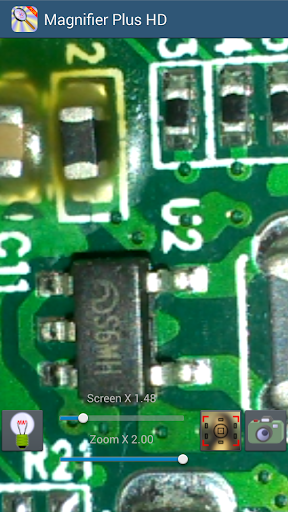
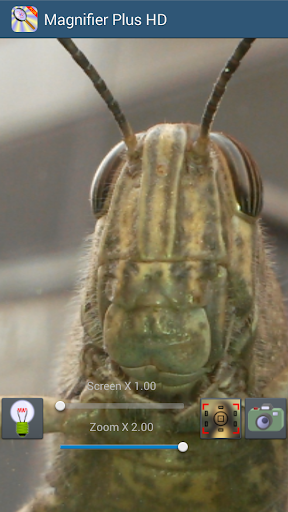
۳ دکمه (چراغ، فوکوس و عکس) و ۲ نوار لغزنده (صفحه و بزرگنمایی) وجود دارد، اما فقط در صورتی که دستگاه شما از همه قابلیتهای موردنیاز پشتیبانی کند.
دکمه چراغ:
برای روشن و خاموش کردن چراغ فلاش. اگر دستگاه شما از حالت TORCH پشتیبانی نکند یا فلاش نداشته باشد، این دکمه در دسترس نخواهد بود.
دکمه فوکوس:
برای فوکوس کردن. اگر دستگاه شما از حالت MACRO پشتیبانی کند، کیفیت بهتر خواهد بود.
دکمه عکس:
برای عکس گرفتن. عکسها در پوشه CPS_Magnifier در گالری ذخیره میشوند.
نوار بزرگنمایی صفحه:
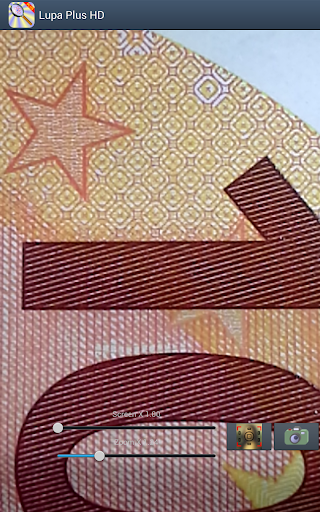
فقط صفحهنمایش را بزرگ میکند و بر عکسها تأثیری ندارد. برای دستگاههایی که از بزرگنمایی دوربین پشتیبانی نمیکنند مفید است. اگر مقدار آن روی 1 تنظیم شود، عکسها دقیقاً همان چیزی خواهند بود که روی صفحه دیده میشود. با مقادیر دیگر، عکسها بزرگتر از نمای صفحه خواهند بود.
نوار بزرگنمایی:
این نوار مربوط به بزرگنمایی دوربین است. هم صفحهنمایش و هم عکسها را بزرگ میکند.
اعوجاج نسبت تصویر:
اگر تصاویر از شیء واقعی پهنتر یا باریکتر هستند، لطفاً به منو بروید و «نسبت تصویر» را انتخاب کنید. برای تنظیم درست آن از نوار لغزنده استفاده کنید.
از آن لذت ببرید!

برنامههای مرتبط









دیگران نصب کردهاند








برنامههای مشابه