تصاویر برنامه


معرفی برنامه
1. صدای USB Type-C در اندروید چیست؟
دو راه برای ارسال دادههای صوتی از طریق درگاه USB Type-C وجود دارد: آنالوگ و دیجیتال. صدای آنالوگ را میتوان با مبدل دیجیتالبهآنالوگ (DAC) و تقویتکنندهای که داخل گوشی شما قرار دارد تبدیل کرد و سپس از طریق درگاه به یک جفت هدفون غیرفعال یا یک مبدل فرستاد. برای این کار، دستگاه باید از چیزی که "حالت لوازم جانبی صوتی" نامیده میشود پشتیبانی کند و هدفون یا مبدل هم فقط اتصالاتی "ساده" هستند که سیگنال را عبور میدهند.
اگر از هدفون یا مبدل فعال استفاده میکنید، سیگنال صوتی که از طریق درگاه USB فرستاده میشود همچنان در قالب دیجیتال است. یعنی DAC و تقویتکننده داخل هدفون یا دانگل قرار دارند و تبدیل بهجای گوشی، در آنجا انجام میشود.
این موضوع میتواند پیچیده شود. باید مطمئن شوید که از "وسیله" درست استفاده میکنید. اگر از مبدل یا هدفون غیرفعال استفاده میکنید، گوشی شما باید از حالت لوازم جانبی صوتی پشتیبانی کند؛ اما بسیاری از گوشیها چنین پشتیبانیای ندارند. دلیل این پیچیدگی آن است که روی بیشتر دانگلها، مبدلها و هدفونها مشخص نشده که چگونه ساخته شدهاند و نمیدانیم فعال هستند یا غیرفعال.
2. چگونه صدای USB Type-C را بررسی کنیم؟
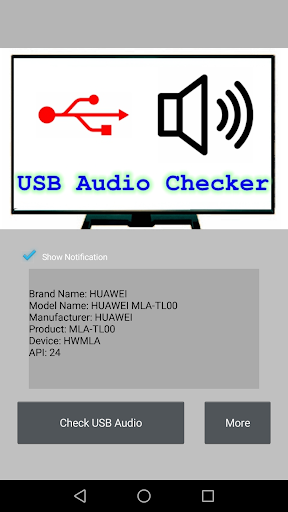
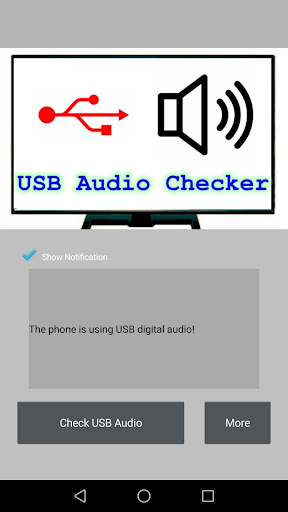
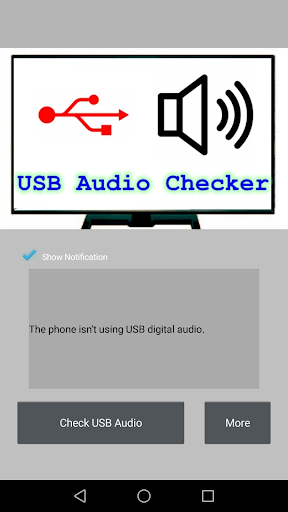
ابزارکی تککلیدی وجود دارد که نشان میدهد هدفون شما بهصورت دیجیتال کار میکند یا خیر.
3. چگونه از USB Audio Checker استفاده کنیم؟
کار بسیار آسان است؛ پس از اتصال هدفون یا مبدل، روی "بررسی صدای USB" بزنید.
برنامههای مرتبط