| نصب | <۱۰۰ |
| از ۰ رأی | ۰ |
| دستهبندی | آموزش |
| حجم | ۳ مگابایت |
| آخرین بروزرسانی | ۲ آبان ۱۴۰۴ |

| نصب | <۱۰۰ |
| از ۰ رأی | ۰ |
| دستهبندی | آموزش |
| حجم | ۳ مگابایت |
| آخرین بروزرسانی | ۲ آبان ۱۴۰۴ |
تصاویر برنامه



معرفی برنامه
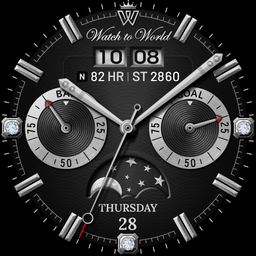
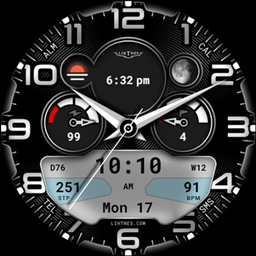
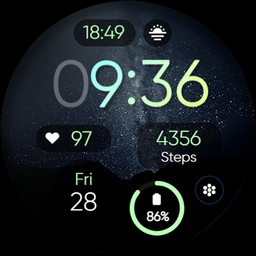
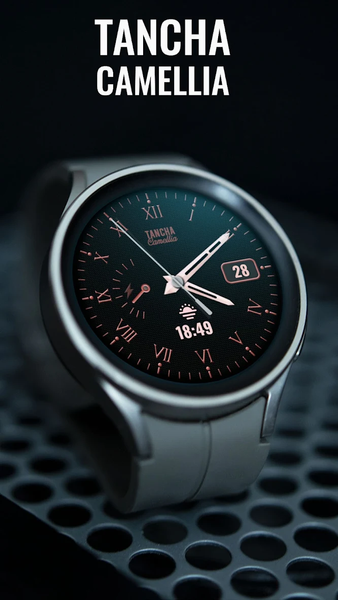
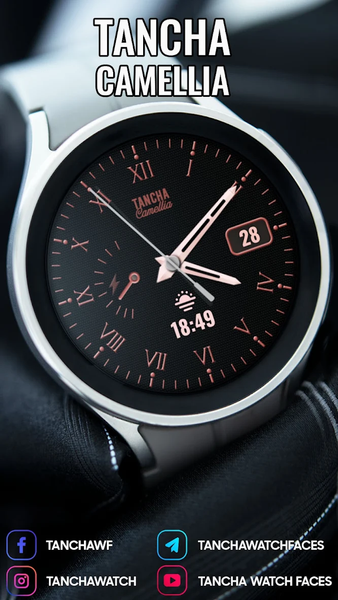
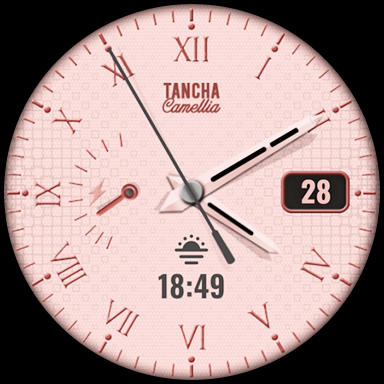
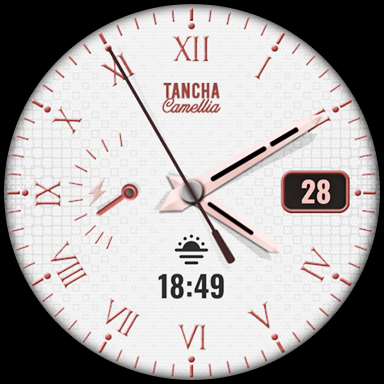
<font color="#e90707">صفحه ساعت کاملیا تانچا</font>
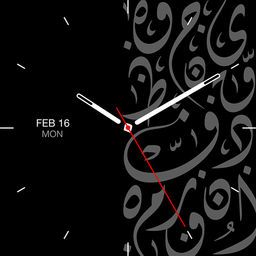
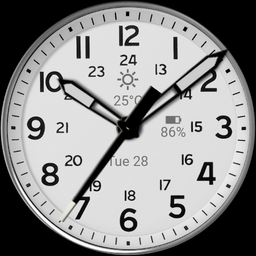
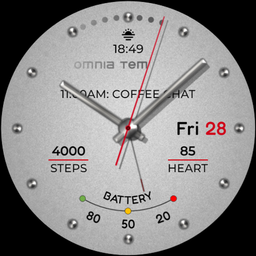
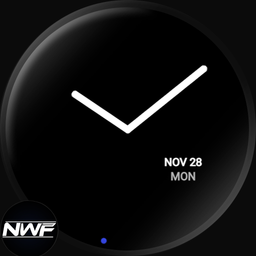
صفحه ساعتی عقربهای با ظاهری بینقص، خوانایی آسان و امکان شخصیسازی رنگهای متعدد.
این صفحه ساعت توسط Tancha Watch Faces برای استفاده در دستگاههای Wear OS طراحی شده است.
<font color="#e90707">ویژگیها</font>
صفحه ساعت عقربهای
<font color="#e90707">*</font> رنگهای قابلتنظیم.
<font color="#e90707">*</font> قالب اعداد رومی و لاتین.
<font color="#e90707">*</font> اطلاعات تاریخ.
<font color="#e90707">*</font> وضعیت باتری.
<font color="#e90707">*</font> عوارض قابلتنظیم.
<font color="#e90707">*</font> نمایشگر همیشهروشن.
پرسشهای متداول:
1- صفحه ساعت روی ساعت شما نصب شده، اما در فهرست نمایش داده نمیشود؟
این مراحل را دنبال کنید:
صفحه ساعت را لمس کنید و نگه دارید.
به سمت راست بکشید تا عبارت 'افزودن صفحه ساعت' را ببینید.
دکمه '+ افزودن صفحه ساعت' را فشار دهید.
صفحه ساعتی را که نصب کردهاید پیدا و فعال کنید.
2- اگر برنامه همراه نصب شده است اما صفحه ساعت نصب نشده، مراحل زیر را دنبال کنید:
این مراحل را دنبال کنید:
برنامه همراه را در تلفن خود باز کنید (مطمئن شوید ساعت هوشمندتان به تلفن وصل است).
سپس، دکمه 'نصب صفحه ساعت روی ساعت' را در پایین برنامه بزنید.
با این کار Play Store در ساعت هوشمند WEAR OS شما باز میشود، صفحه ساعت خریداریشده را نمایش میدهد و امکان نصب مستقیم آن را فراهم میکند.
اگر پرسشی دارید یا درخواستی دارید، لطفاً از طریق tanchawatch@gmail.com با من تماس بگیرید.
از پشتیبانی شما صمیمانه سپاسگزارم.
با احترام،
Tancha Watch Faces