

تصاویر برنامه
معرفی برنامه
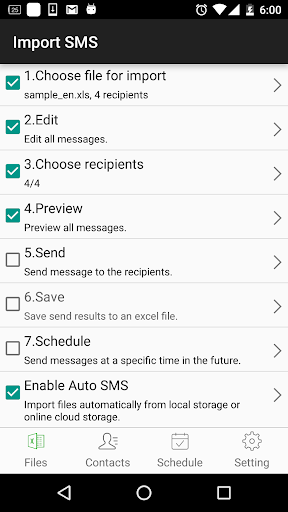
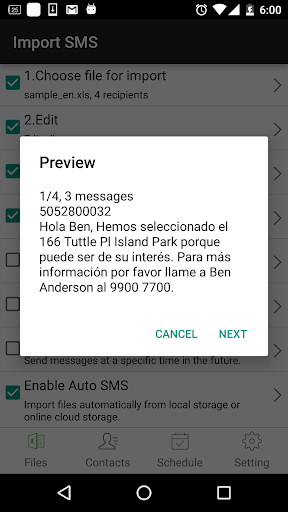
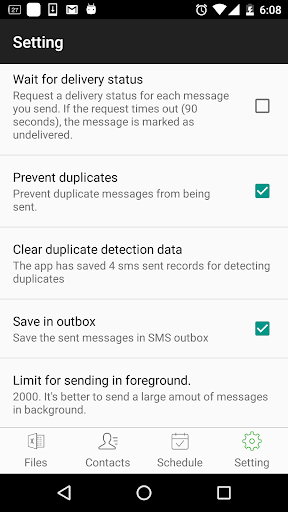
SA Group Text کارآمدترین روش برای ارسال پیام به گروههاست. میتوانید نام و شماره تلفن گیرندگان را در یک فایل Excel اضافه کنید. میتوانید متن پیامهای ثابت یا شخصیسازیشده را مستقیماً در صفحهگسترده Excel وارد کنید. برای مثال، اگر در پیام بنویسید «سلام {first name}، ...»، برنامه نام کوچک گیرندگان را دریافت میکند و پیام را شخصیسازی میکند؛ در نتیجه متنهایی مانند «سلام David، …»، «سلام Michael، …» تولید میشوند.
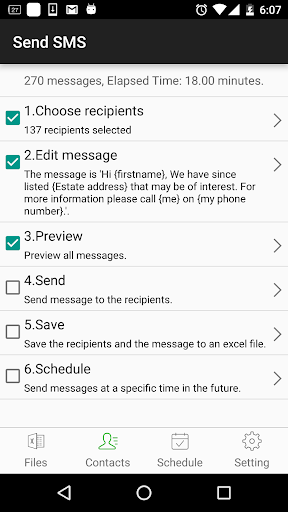
SA Group Text همچنین روشی آسان برای ارسال پیامک به مخاطبان تلفن شماست. کافی است گروهها یا مخاطبان دلخواه را انتخاب کنید، یک پیام ثابت یا شخصیسازیشده بنویسید و آن را ارسال کنید.
چه کسانی از SA Group Text استفاده میکنند؟
★ کسبوکارهای کوچک
★ گروههای مذهبی
★ خردهفروشی
★ تفریحات شبانه - بارها و کلوپهای شبانه
★ رستورانها
★ بانکها/مؤسسات مالی
★ شرکتهای بیمه
★ بازاریابان رویدادها (با صدها یا حتی هزاران نفر شرکتکننده در رویدادهایتان)
★ رسانههای سنتی
★ مدارس
★ گروههای اجتماعی
★ املاک و مستغلات
با SA Group Text میتوانید:
★ متن گروهی را از طریق USB/ایمیل از یک فایل Excel وارد کنید.
★ گروههای خود را در یک صفحهگسترده Excel ایجاد کنید و برای آنها پیام بفرستید.
★ برای ایجاد پیامهای شخصیسازیشده، برچسبهایی مانند ({firstname},{lastname},{company} و غیره) را در متن پیام وارد کنید. با استفاده از این قابلیت، هر پیام حالوهوایی شخصی پیدا میکند. برای مثال:
دوست عزیز {firstname}، به مهمانی شام ما خوش آمدید.
★ برای ایجاد پیامهای متنی گروهی، از هر برنامه سازگار با Excel استفاده کنید.
★ به هر تعداد گیرنده که در فایل Excel شما وجود دارد، پیامک ارسال کنید.
★ بهراحتی یک فایل Excel قالببندیشده ایجاد کنید. فایل میتواند فقط شامل دو ستون باشد: Mobile و Message. نمونهصفحهگستردههای بیشتری را در وبسایت برنامه پیدا میکنید.
★ در صفحهگسترده خود پیامکهای گروهی انعطافپذیر ایجاد کنید.
برای مثال، «خانواده {family} – تمرین فردا ساعت 5 بعدازظهر برای {kidname} کوچولو!» به «خانواده David – تمرین فردا ساعت 5 بعدازظهر برای Johnny کوچولو!» تبدیل میشود. نامها بارها و بارها تغییر میکنند.
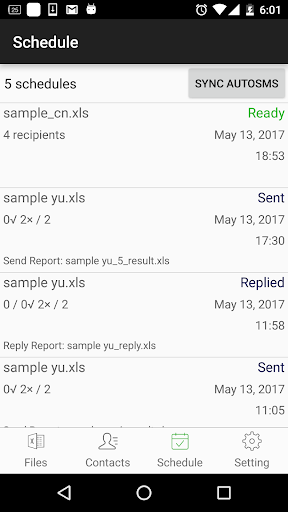
★ پیامهایی را که میخواهید در زمان مشخصی ارسال شوند، زمانبندی کنید.
★ بازه زمانی ارسال پیامک را تعیین کنید.
★ از دستگاههای دو سیمکارته پشتیبانی میشود (Android 5.1 یا جدیدتر).
★ زمانبندیها را متوقف و از سر بگیرید. برای دسترسی به گزینه توقف/ازسرگیری، باید زمانبندی را لمس کرده و نگه دارید.
★ بیش از 10,000 پیام شخصیسازیشده را همزمان وارد و ارسال کنید.
★ پیامهای ارسالنشده را بفرستید. اگر هنگام ارسال پیامک گروهی برنامه بسته شود، پس از اجرای دوباره برنامه میتواند زمانبندی ارسال را ادامه دهد.
★ گزارش ارسال و گزارش پاسخ تهیه کنید.
★ اگر نشانی ایمیل گیرنده را در فایل Excel وارد کنید، همان پیام به نشانی ایمیل او نیز ارسال میشود.
برای ارسال پیام از طریق ایمیل، باید:
a. ارسال ایمیل را در صفحه تنظیمات برنامه فعال کنید.
b. یک حساب ایمیل برای ارسال پیامها از آن راهاندازی کنید.
c. ستونهای «Subject» و «EmailAddress» را به فایل Excel اضافه کنید. برای جزئیات، نمونه فایل sample-mail.xls را در برنامه ببینید.
بهدلیل محدودیت پیامک، هر برنامه فقط میتواند 100 پیام را در هر ساعت ارسال کند. برای افزایش این محدودیت باید افزونه SA Group Text را نصب کنید.
پس از دانلود افزونهها، به تنظیمات تلفن بروید، سپس وارد مدیریت برنامهها شوید و مجوز ارسال پیامک را به این افزونهها بدهید.
همچنین باید مجوز اجرا در پسزمینه را به برنامه و همه افزونهها بدهید. در ادامه روش اعطای مجوز اجرا در پسزمینه برای برخی مدلها آمده است.
Huawei
به Settings -> Battery -> Launch -> SA Group Text app بروید
راهاندازی خودکار و اجرا در پسزمینه را فعال کنید
Samsung
به Settings -> Apps -> Special access -> Optimise battery usage -> All apps بروید -> SA Group Text را غیرفعال کنید
Vivo
به Settings -> More Settings -> Applications -> All -> SA Group Text -> Permission -> Single Permission Setting -> Autostart بروید
XiaoMi
Permissions -> SA Group Text -> Start in background

برنامههای مرتبط










دیگران نصب کردهاند







برنامههای مشابه