| نصب | <۱۰۰ |
| از ۰ رأی | ۰ |
| دستهبندی | سفر |
| حجم | ۲۵ مگابایت |
| آخرین بروزرسانی | ۸ آبان ۱۴۰۵ |
| نصب | <۱۰۰ |
| از ۰ رأی | ۰ |
| دستهبندی | سفر |
| حجم | ۲۵ مگابایت |
| آخرین بروزرسانی | ۸ آبان ۱۴۰۵ |
تصاویر برنامه
معرفی برنامه
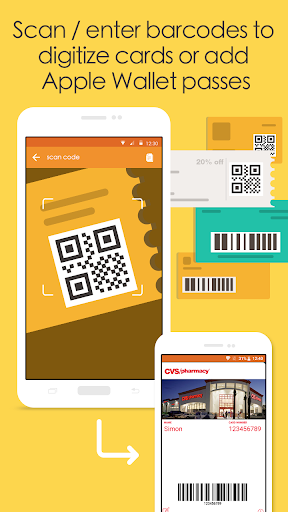
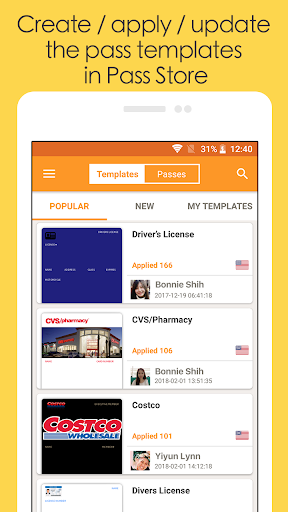
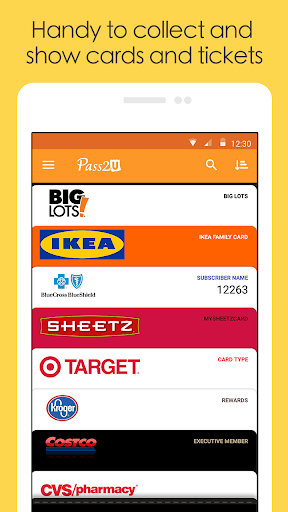
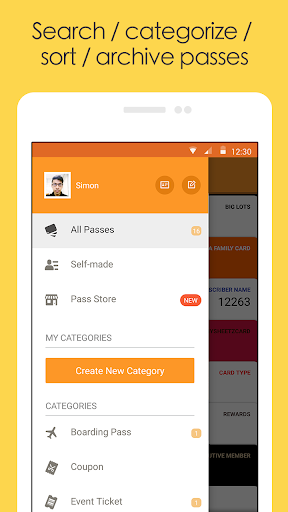
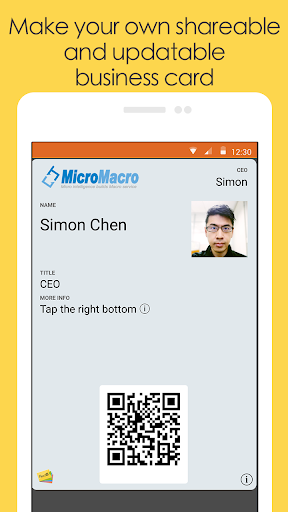
Pass2U Wallet به شما امکان میدهد همه کارتهای پرواز، کوپنها، بلیتهای رویداد، کارتهای وفاداری، کارتهای دارای اعتبار ذخیرهشده و غیره را گردآوری و مدیریت کنید. این برنامه بهطور کامل از مشخصات کارتهای Apple Wallet/Passbook پشتیبانی میکند!
چرا Pass2U Wallet را انتخاب کنید؟
1. انواع کارتهای دیجیتال را بسازید و شخصیسازی کنید: کارتهای پرواز، بلیتهای حملونقل، بلیتهای کنسرت، کوپنها، کارتهای وفاداری، بلیتهای رویداد و موارد دیگر!
2. بارکدهای حاوی پیوند وب را اسکن کنید، تصاویر و فایلهای pdf را به کارت تبدیل کنید یا فایلهای .pkpass را دانلود کنید تا کارتها را به Pass2U Wallet اضافه کنید.
3. الگوی کارت خود را طراحی کنید، سپس آن را بهکار ببرید و کارت را به Google Wallet اضافه کنید.
4. کارتهای خود را با حالت پیشنمایش همزمان ویرایش کنید.
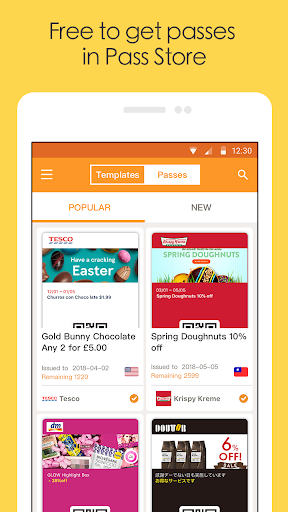
5. از میان صدها الگوی پرطرفدار در فروشگاه کارت ما انتخاب کنید.
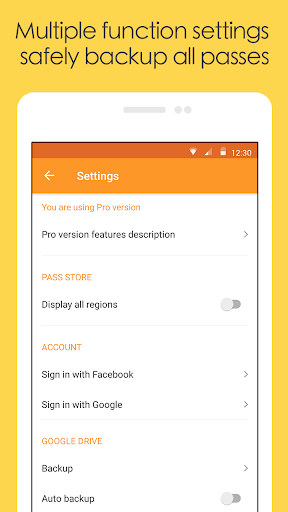
6. از کارتهای خود در Google Drive نسخه پشتیبان تهیه کنید و آنها را بازیابی کنید تا همگامسازی یکپارچه بین پلتفرمها داشته باشید.
7. با فایلهای .pkpass (قالب iOS Wallet/Passbook) سازگار است.
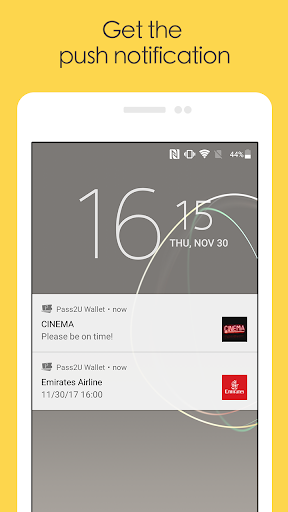
8. پیش از منقضی شدن کارتهایتان اعلان دریافت کنید.
9. برای دسترسی سریع به کارتهای دیجیتال خود از Wear OS استفاده کنید.
※ برخی از قابلیتها در نسخه Pro ارائه میشوند.
هویت: انتخاب حسابهای Google برای تهیه نسخه پشتیبان از کارتها و بازیابی آنها
عکسها/رسانه/فایلها: افزودن فایلهای کارت از دستگاهها به Pass2U Wallet
دوربین: اسکن بارکدها برای افزودن کارت به Pass2U Wallet
اطلاعات اتصال Wi-Fi: هنگام اتصال به Wi-Fi، ثبت ناموفق کارت را دوباره انجام میدهد
شناسه دستگاه: برای بهروزرسانی کارتها به شناسههای دستگاه نیاز است
پرسشهای متداول:
1. چگونه میتوانم یک کارت به Google Wallet اضافه کنم؟
هنگام ساخت الگوی کارت، حتماً گزینه «Support Google Wallet» را فعال کنید. پس از فعالسازی، نماد Google Wallet نمایش داده میشود. پس از اعمال کارت، میتوانید آن را مستقیماً به Google Wallet اضافه کنید.
2. چگونه میتوانم از همه کارتهایم نسخه پشتیبان تهیه کنم؟
میتوانید به تنظیمات Pass2U Wallet بروید > روی «Backup» بزنید > حساب Google Drive را انتخاب کنید. همچنین Pass2U Wallet بهطور خودکار از کارتهایتان نسخه پشتیبان تهیه میکند؛ بهشرط آنکه گوشی در حال شارژ باشد، به Wi-Fi متصل باشد و بیش از 24 ساعت بیاستفاده بماند.
3.چگونه میتوانم همه کارتهایم را از دستگاه قدیمی به دستگاه جدید منتقل کنم؟
میتوانید از همه کارتهایتان در دستگاه قدیمی در حساب Google Drive نسخه پشتیبان تهیه کنید. سپس به تنظیمات Pass2U Wallet بروید > روی «Restore» بزنید > حساب Google Drive را انتخاب کنید.
4.چگونه میتوانم تعداد زیادی کارت صادر کنم؟
میتوانید برای طراحی کارت موردنظرتان به https://www.pass2u.net بروید و کارت را برای مشتریانتان ارسال کنید.
برنامههای مرتبط










دیگران نصب کردهاند










برنامههای مشابه