| نصب | ۱۱۰ |
| از ۰ رأی | ۰ |
| دستهبندی | ابزارها |
| حجم | ۱۲ مگابایت |
| آخرین بروزرسانی | ۱۵ مهر ۱۴۰۵ |

| نصب | ۱۱۰ |
| از ۰ رأی | ۰ |
| دستهبندی | ابزارها |
| حجم | ۱۲ مگابایت |
| آخرین بروزرسانی | ۱۵ مهر ۱۴۰۵ |
تصاویر برنامه
معرفی برنامه
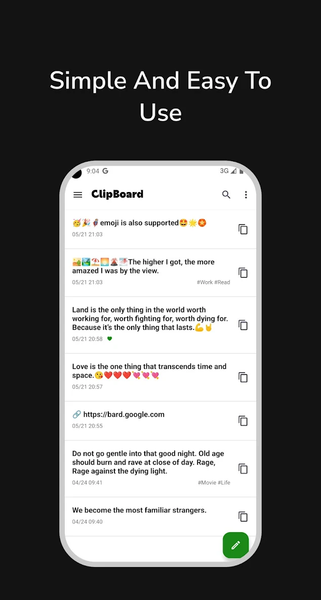
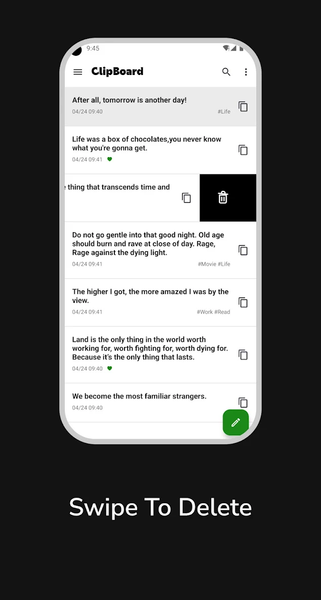
Clipboard به شما کمک میکند متنهای کپیشده را سریع ذخیره، سازماندهی و دوباره استفاده کنید.
اگر اغلب پیوندها، گذرواژهها، پاسخها، یادداشتها یا قطعهکدها را کپی میکنید، Clipboard تاریخچهتان را در یک جا نگه میدارد تا بتوانید آنچه نیاز دارید در چند ثانیه پیدا و جایگذاری کنید.
ویژگیهای اصلی
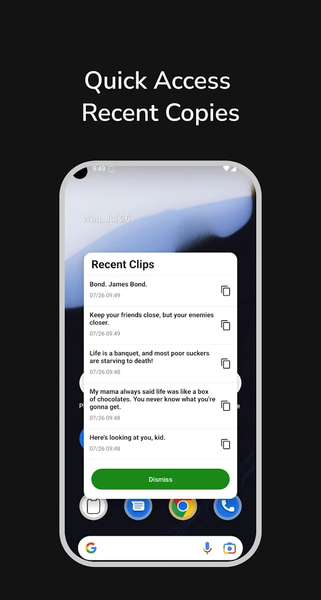
ذخیره متن کپیشده با یک ضربه
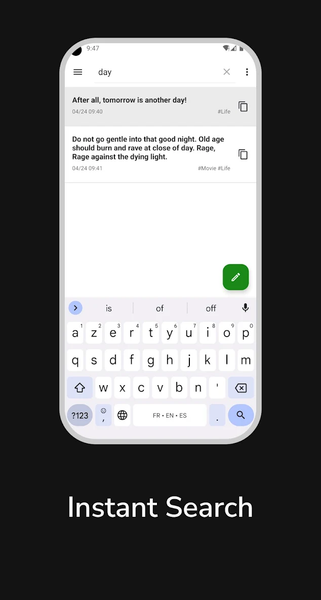
جستوجوی سریع در تاریخچه کلیپبورد
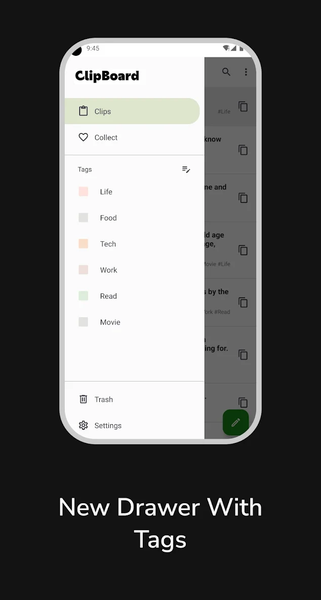
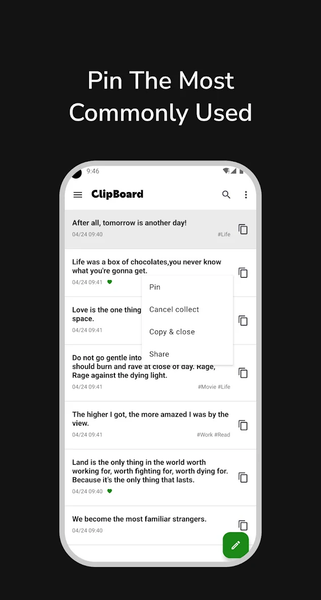
سنجاقکردن موارد مهم برای دسترسی سریع
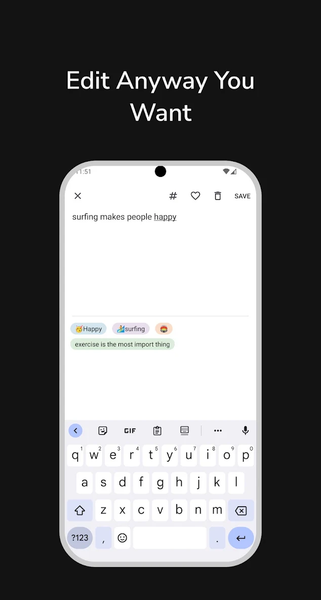
ویرایش و مدیریت موارد ذخیرهشده
پشتیبانی از ذخیرهسازی محلی
پشتیبانی از پشتیبانگیری و بازیابی
اشتراکگذاری آسان با برنامههای دیگر
Clipboard برای کاهش تایپهای تکراری و سریعتر کردن کارهای روزمره ساخته شده است؛ چه مشغول کار باشید، چه مطالعه یا پیامرسانی.
استفاده از API مربوط به AccessibilityService
Clipboard شامل قابلیتی اختیاری با نام «پایش کلیپبورد سیستم» است. در Android 10 و نسخههای جدیدتر، Android دسترسی به کلیپبورد در پسزمینه را محدود میکند؛ بنابراین این قابلیت اختیاری فقط پس از فعالکردن آن و اعلام رضایت در برنامه، از API مربوط به AccessibilityService استفاده میکند.
چرا Clipboard از این API استفاده میکند:
از API مربوط به AccessibilityService برای تشخیص عملیات کپی و کمک به ذخیره متن کپیشده در تاریخچه کلیپبورد داخل برنامه استفاده میشود.
دادههایی که از طریق API مربوط به AccessibilityService در دسترس قرار میگیرند:
Clipboard ممکن است به رویدادهای دسترسپذیری مرتبط با کپی، از جمله برچسبهای متنی یا توضیحات محتوا که نشاندهنده عملیات کپی هستند، و متنی که در کلیپبورد سیستم کپی میکنید دسترسی داشته باشد.
نحوه استفاده از دادهها:
متن کپیشده در Clipboard ذخیره میشود تا بتوانید تاریخچه موارد کپیشده را مشاهده، جستوجو، ویرایش، سنجاق، سازماندهی و دوباره استفاده کنید.
اشتراکگذاری:
از دادههای دسترسپذیری برای تبلیغات یا تحلیل استفاده نمیشود. این دادهها با دیگران به اشتراک گذاشته نمیشوند، مگر اینکه جداگانه قابلیت همگامسازی یا یکپارچهسازی را فعال کنید.
کنترل:
قابلیت «پایش کلیپبورد سیستم» اختیاری است. میتوانید بدون فعالکردن AccessibilityService از Clipboard استفاده کنید و هر زمان که بخواهید این قابلیت را در تنظیمات دسترسپذیری Android یا تنظیمات Clipboard خاموش کنید.
برنامههای مرتبط









دیگران نصب کردهاند









برنامههای مشابه