
| نصب | <۱۰ |
| از ۰ رأی | ۰ |
| دستهبندی | آموزش |
| حجم | ۱۴ مگابایت |
| آخرین بروزرسانی | ۲۷ مرداد ۱۴۰۵ |
| نصب | <۱۰ |
| از ۰ رأی | ۰ |
| دستهبندی | آموزش |
| حجم | ۱۴ مگابایت |
| آخرین بروزرسانی | ۲۷ مرداد ۱۴۰۵ |
تصاویر برنامه
معرفی برنامه
دیکشنری خودت را به برنامه اضافه کن!
فایلهای MDX و فایلهای جانبی MDD خود را داخل یک پوشه قرار بده و همان پوشه را در برنامه انتخاب کن. جعبه لایتنر دیکشنریها را وارد و فهرستسازی میکند تا بتوانی بدون نیاز به حساب کاربری، واژهها را جستوجو کنی، معنی آنها را ببینی و مستقیماً به کارتهای یادگیری تبدیلشان کنی.
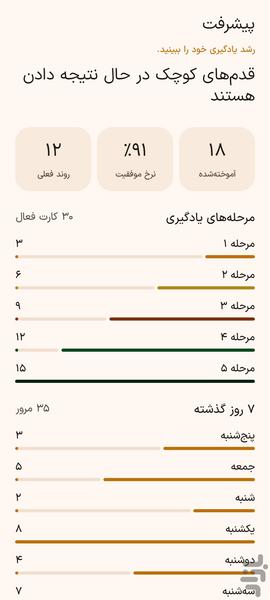
با جعبه لایتنر، یادگیری واژگان به چند دقیقه تمرین هدفمند در روز تبدیل میشود. هر کارت در پنج مرحله پیش میرود: اگر پاسخ را بلد باشی، کارت به مرحله بعد میرود و فاصله مرور بیشتر میشود؛ اگر فراموش کرده باشی، کارت برای تمرین دوباره به مرحله اول برمیگردد.
امکانات اصلی:
- افزودن دیکشنریهای شخصی با فرمت MDX و منابع همراه MDD
- جستوجوی یک واژه در همه دیکشنریهای فعال- نمایش تعریفها و محتوای دیکشنری هنگام مرور کارت
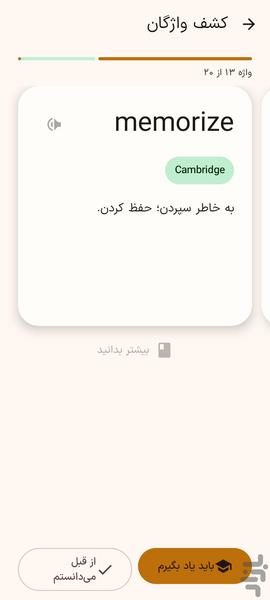
- کشف واژههای تازه از سرواژههای دیکشنری و افزودن آنها به فهرست «برای یادگیری»
- ساخت سریع فلشکارت با رو، پشت، مثال و یادداشت- مرور هوشمند واژهها با روش پنجمرحلهای لایتنر
- ساخت چند جعبه یادگیری برای زبانها یا موضوعهای مختلف
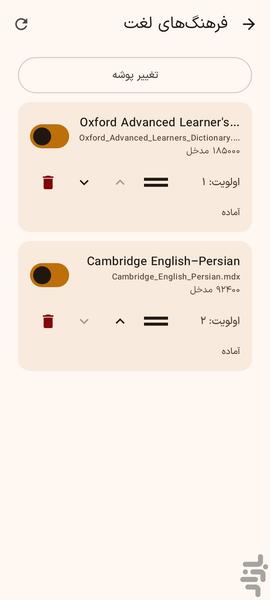
- انتخاب زبان مبدأ و مقصد و تعیین اولویت دیکشنریها
- جستوجو و فیلتر کارتها بر اساس مرحله، موعد و برگزیدهها
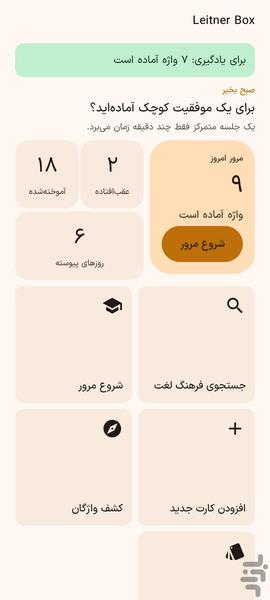
- مشاهده آمار پیشرفت، نرخ موفقیت، کارتهای آموختهشده و روزهای پیوسته
- تنظیم تعداد کارتهای جدید و فاصله مرور هر مرحله
- یادآور روزانه برای کارتهای موعددار
- رابط فارسی و انگلیسی، پوسته روشن و تیره
- بدون نیاز به حساب کاربری؛ کارتها و پیشرفت روی دستگاه میمانند
نکته: برنامه فایل دیکشنری ارائه نمیکند. برای استفاده از قابلیت دیکشنری باید فایل MDX و در صورت وجود فایل MDD مرتبط را خودتان در اختیار داشته باشید.
### دستورالعمل استفاده
1. برنامه را باز کنید و زبان رابط را انتخاب کنید.
2. از بخش تنظیمات ← فرهنگهای لغت وارد مدیریت دیکشنریها شوید.
3. روی انتخاب پوشه بزنید و پوشهای را انتخاب کنید که فایلهای `.mdx` و `.mdd` در آن قرار دارند. بهتر است فایلهای MDD کنار MDX مرتبط باشند.
4. منتظر بمانید تا کپی، بررسی و فهرستسازی تمام شود و وضعیت دیکشنری «آماده» شود.
5. دیکشنریهای موردنظر را فعال کنید، ترتیب اولویت آنها را تنظیم و در صورت نیاز زبانهایشان را اصلاح کنید.
6. یک جعبه یادگیری بسازید؛ نام، زبان مبدأ، زبان مقصد و دیکشنریهای آن را انتخاب کنید.
7. از صفحه خانه، یک واژه را در دیکشنری جستوجو کنید یا وارد کشف واژگان شوید.
8. واژههای دلخواه را با گزینه باید یاد بگیرم به فهرست یادگیری بفرستید و سپس برایشان کارت بسازید. همچنین میتوانید کارت را دستی ایجاد کنید.
9. هر روز وارد مرور امروز شوید؛ ابتدا پاسخ را به یاد بیاورید، سپس نمایش پاسخ را بزنید و یکی از گزینههای بلد بودم یا فراموش کردم را انتخاب کنید.
10. نتیجهها را در بخش پیشرفت ببینید و زمان یادآور و فاصله مراحل را از تنظیمات تغییر دهید.
اگر اندروید اجازه انتخاب ریشه حافظه یا پوشه Downloads را نداد، یک پوشه معمولی مانند `Documents/Dictionaries` بسازید، فایلها را به آن منتقل کنید و همان پوشه را انتخاب کنید.