| نصب | ۶.۹ هزار |
| از ۱۰ رأی | ۲.۸ |
| دستهبندی | ابزارها |
| حجم | ۵ مگابایت |
| آخرین بروزرسانی | ۲ مهر ۱۴۰۰ |

| نصب | ۶.۹ هزار |
| از ۱۰ رأی | ۲.۸ |
| دستهبندی | ابزارها |
| حجم | ۵ مگابایت |
| آخرین بروزرسانی | ۲ مهر ۱۴۰۰ |
تصاویر برنامه
معرفی برنامه
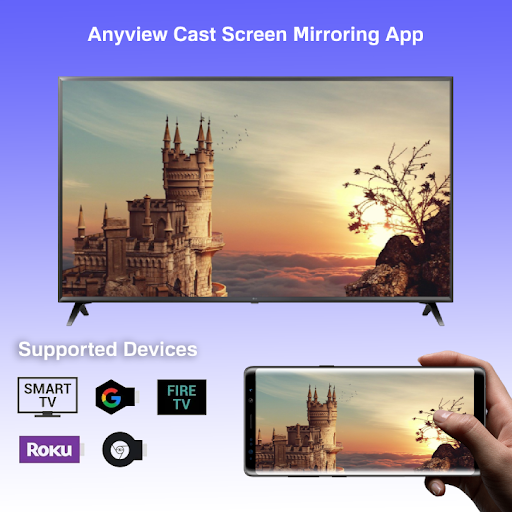
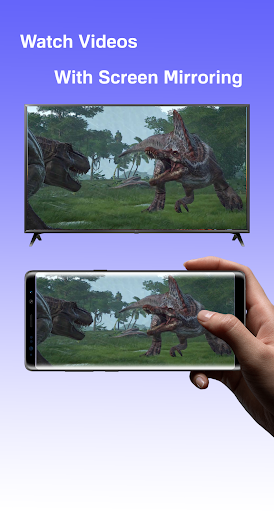
آیا بهدنبال یک برنامه Anyview Cast با وضوح بالا هستید که بتوانید بهراحتی صفحهنمایش گوشیتان را روی تلویزیون هوشمند آینه کنید؟ چطور است دیگر نگران پیدا کردن کابل مناسب برای انتقال تصویر به تلویزیون با تلفن همراهتان نباشید؟
این برنامه آینهکردن صفحهنمایش جدید به پنج زبان طراحی شده است تا برای کسانی که بهدنبال راهی مطمئن برای اشتراکگذاری صفحهنمایش بین تلفن همراه و تلویزیون هستند، مناسب باشد. وقتی گوشیتان به Wi-Fi متصل باشد، این برنامه آینهکردن و انتقال تصویر بهراحتی دستگاههای متصل به همان شبکه Wi-Fi را، درست مثل بلوتوث، شناسایی میکند.
همین حالا برنامه آینهکردن Anyview Cast را امتحان کنید!
انتقال تصویر به تلویزیون
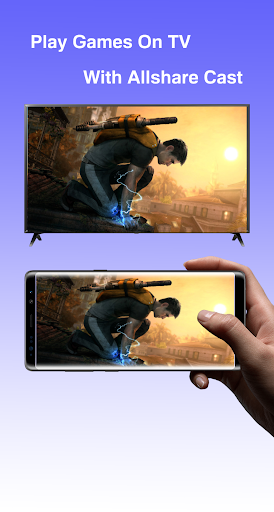
میخواهید عکسهایتان را در تلویزیون هوشمند تماشا کنید؟ چطور است ویدیوها را در تلفن همراهتان پخش کنید و آنها را روی صفحهنمایش بزرگ ببینید؟ این برنامه آینهکردن و انتقال تصویر این کار را ساده میکند.
Anyview Cast برای کار با تقریباً همه تلویزیونها طراحی شده است. اگر از تلویزیون هوشمند استفاده نمیکنید، میتوانید یک Chromecast بخرید و با این برنامه آینهکردن صفحهنمایش تصویر را به تلویزیون بفرستید. Chromecast بسیار مقرونبهصرفه است و راهاندازی سادهای دارد. پس از راهاندازی، میتوانید از این برنامه برای انتقال تصویر به تلویزیون با Chromecast، درست مانند هر تلویزیون هوشمند دیگری، استفاده کنید.
دستورالعمل استفاده از برنامه آینهکردن Anyview Cast
مرحله 1. مطمئن شوید که گوشیتان به همان شبکه Wi-Fi تلویزیون متصل است.
مرحله 2. به تنظیمات تلویزیون بروید و گزینه نمایشگر Miracast را فعال کنید.
مرحله 3. به تنظیمات تلفن همراهتان بروید و گزینه نمایشگر بیسیم را فعال کنید.
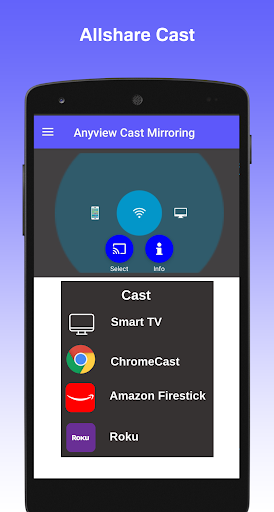
مرحله 4. پس از زدن دکمه انتخاب، تلویزیون یا فهرستی از تلویزیونهای متصل به شبکه Wi-Fi شما نمایش داده میشود.
مرحله 5. تلویزیون موردنظر را انتخاب کنید و از تجربه آینهکردن صفحهنمایش لذت ببرید.


برنامههای مرتبط



دیگران نصب کردهاند








برنامههای مشابه