| نصب | ۷۱۰ |
| از ۱۰ رأی | ۴.۲ |
| دستهبندی | آموزش |
| حجم | ۲ مگابایت |
| آخرین بروزرسانی | ۱۷ مهر ۱۴۰۲ |

| نصب | ۷۱۰ |
| از ۱۰ رأی | ۴.۲ |
| دستهبندی | آموزش |
| حجم | ۲ مگابایت |
| آخرین بروزرسانی | ۱۷ مهر ۱۴۰۲ |
تصاویر برنامه
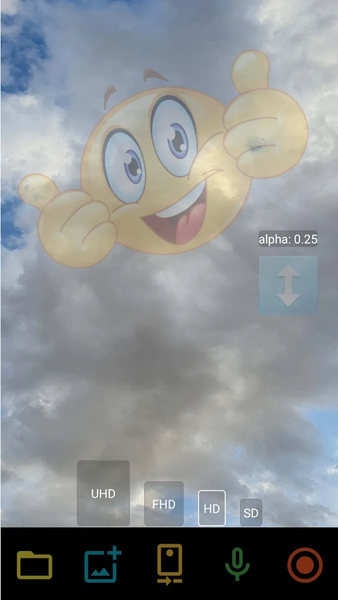
معرفی برنامه
این برنامه به شما امکان میدهد خلاقانه از دوربین خود استفاده کنید. در اینجا نحوه استفاده از آن را یاد میگیرید:
1. برای ضبط ویدیو از دکمه قرمز استفاده کنید؛ پخش ویدیوها با دکمه پخش روی هدست نیز کنترل میشود.
2. برای نمایش یا پنهان کردن دکمهها، دو بار روی صفحه ضربه بزنید.
3. ویدیویی را که قبلاً ضبط کردهاید، با آخرین تصویر نیمهشفاف ادامه دهید.
وقتی ویدیویی ضبط میکنید یا ویدیویی از گالری خود اضافه میکنید، آخرین فریم روی صفحه نمایش داده میشود.
این فریم نیمهشفاف بهعنوان الگو برای ضبط ویدیوهای بعدی عمل میکند.
4. پس از هر بار ضبط، اگر قبلاً ویدیویی ضبط کرده باشید، یک ویدیوی ادغامشده در پوشه برنامه ایجاد میشود.
ویدیوی ادغامشده، آخرین ویدیو در هر مرحله است.
5. آخرین فریمِ آخرین فایل موجود در پوشه برنامه، در صورت وجود، همیشه روی صفحه نمایش داده میشود.
به این ترتیب، فرایند ادغام میتواند در چند مرحله ضبط ادامه پیدا کند تا بدون نیاز به نرمافزارهای ویرایش اضافی، یک ویدیوی واحد ایجاد شود.
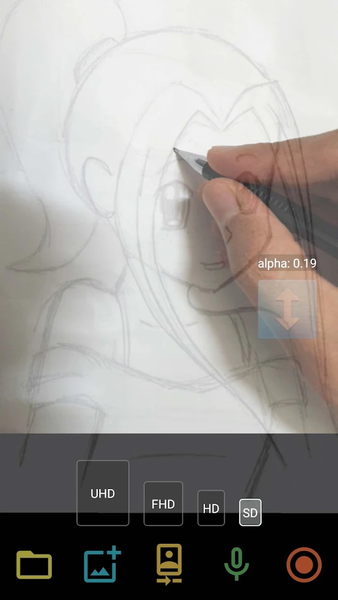
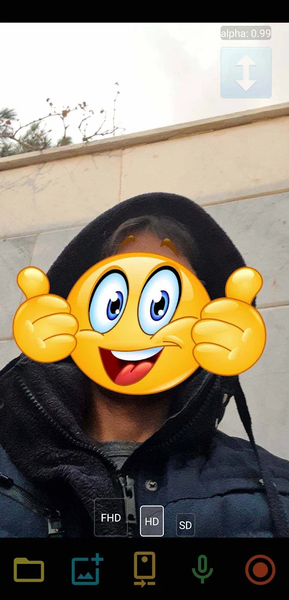
6. پس از «افزودن یک فایل عکس با قالب jpg یا png با دکمه آبی»، تصویری نیمهشفاف روی صفحه ظاهر میشود.
میتوانید اندازه تصویر نمایشدادهشده را تغییر دهید، آن را بچرخانید یا با دو انگشت جابهجا کنید.
7. «تصویر نیمهشفاف» + «نمای دوربین جلو یا عقب» نمای خوبی فراهم میکند که میتوانید با گرفتن اسکرینشات یا ضبط صفحه آن را ثبت کنید.
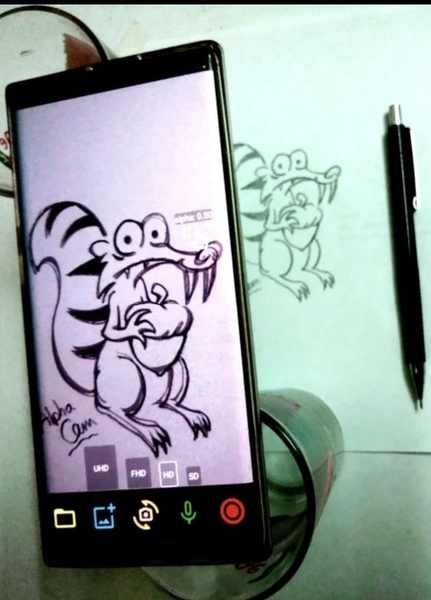
8. «تصویر نیمهشفاف» + «دوربین عقب» الگوی خوبی برای ترسیم این تصویر روی سطوح مختلفی مانند دیوارها، سینیها، کاغذها و غیره است.
طراحی تمرین خوبی برای هماهنگی عصب و عضله است و این تمرین برای رسیدن به نتیجهای قابلقبول اهمیت دارد.
9. شفافیت «تصویر اضافهشده» و «آخرین تصویر ویدیویی نمایشدادهشده» با یک نوار لغزنده عمودی کنترل میشود (حتی وقتی دکمهها پنهان هستند).
10. با ضربه زدن روی صفحه، فوکوس کنید.
11. با نگهداشتن انگشت روی صفحه، چراغقوه را روشن یا خاموش کنید.
مشتاقانه منتظر نظرات ارزشمند شما در صفحه برنامه AlphaCam در Google Play هستم.
Ali Raoofifar © 2022


برنامههای مرتبط








دیگران نصب کردهاند










برنامههای مشابه