| نصب | ۳۱۰ |
| از ۲ رأی | ۵ |
| دستهبندی | ابزارها |
| حجم | ۱۵ مگابایت |
| آخرین بروزرسانی | ۶ شهریور ۱۴۰۵ |
| نصب | ۳۱۰ |
| از ۲ رأی | ۵ |
| دستهبندی | ابزارها |
| حجم | ۱۵ مگابایت |
| آخرین بروزرسانی | ۶ شهریور ۱۴۰۵ |
تصاویر برنامه


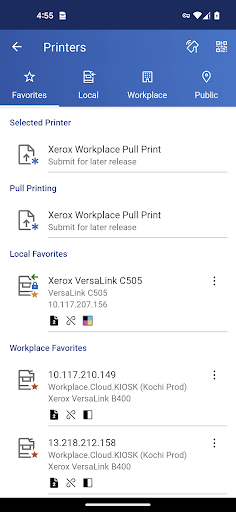
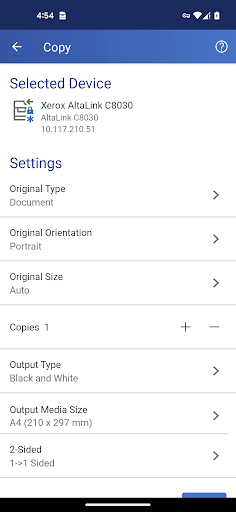
معرفی برنامه
توضیحات
اپلیکیشن موبایل Xerox® Workplace امکان چاپ و اسکن محلی آسان را با دستگاه چندکاره Xerox شما فراهم میکند. با استفاده از این اپلیکیشن در کنار Xerox® Workplace Cloud / Suite (www.Xerox.com/mobile)، کاربران میتوانند به روشی کنترلشده و امن، از هر مکانی و از طریق هر شبکهای به هر دستگاهی متصل شوند (بدون اتصال مستقیم به چاپگر).
امکانات استاندارد اصلی
-با اسکن ساده کد QR مخصوص چاپگر یا ضربه زدن روی دستگاه چندکاره مجهز به NFC، چاپگری را اضافه و به آن متصل شوید
-برای چاپ و پیشنمایش آسان، اسناد را مستقیماً از این اپلیکیشن باز کنید
- از دوربین برای گرفتن عکس و سپس چاپ آن استفاده کنید
-گزینههای چاپ مانند یکرو/ دورو، رنگی/ سیاهوسفید، منگنهکردن، اندازه کاغذ، محدوده صفحات و پین چاپ امن را انتخاب کنید (فقط برای چاپ مستقیم)
-مستقیماً از برنامههای دیگر مانند Dropbox، Google Drive و موارد دیگر چاپ کنید
-چاپ یکپارچه در مکانهای عمومی/نقاط اتصال
-اسناد را بهصورت بیسیم از دستگاه چندکاره خود و درون اپلیکیشن اسکن کنید
امکانات بیشتر هنگام استفاده از Xerox Workplace Suite یا Cloud
- مجوزهای کاربری کنترلشده و امن با ورود به حساب کاربری اپلیکیشن موبایل
- قفل چاپگرهای پشتیبانیشده Xerox را با استفاده از اپلیکیشن موبایل، بهجای کارت باز کنید (کد بازکردن قفل یا NFC)
- روی دستگاههای چاپ شبکهای Xerox، Fuji Xerox و برندهای دیگر، از جمله HP، Ricoh، Epson، Canon و موارد دیگر چاپ کنید
- فایلهای MS Office، Adobe Acrobat، ایمیل، متن، Open Office و قالبهای تصویری گوناگون را چاپ کنید
- برای یافتن مکانها و چاپگرهای در دسترس از GPS استفاده کنید
- وضعیت چاپگر انتخابشده فعلی را مشاهده کنید
- اسناد را فوراً چاپ کنید یا برای چاپ در زمانی دیگر، آنها را بهصورت امن بارگذاری کنید تا از هر چاپگر دارای مجوز چاپ شوند (چاپ کششی)
- پشتیبانی از حسابداری کارها
- امکان ادغام با یک صف چاپ واحد، شامل کارهای ارسالشده از رایانه رومیزی، MAC و Chrome book
- همه کارهای چاپ کششی در انتظار را مشاهده کنید و آنها را از دستگاه موبایل خود در هر چاپگری چاپ کنید
در دسترس بودن امکانات به نسخه راهکار چاپ موبایل Xerox Workplace و پیکربندی مدیر سیستم بستگی دارد
نحوه شروع کار با XEROX® WORKPLACE
1.) اطلاعات کد شرکت خود را برای راهکار Xerox® Workplace از مدیر سیستم دریافت کنید
2.) اپلیکیشن Xerox® Workplace را دانلود و نصب کنید
3.) با استفاده از کد شرکت و اطلاعات ورود خود، در Xerox® Workplace ثبتنام و وارد شوید
4.) محتوای دستگاه موبایل خود را مرور کنید و سندی را برای چاپ باز کنید
5.) گزینه «باز کردن با…» را انتخاب کنید و برای بارگذاری، پیشنمایش و چاپ اسناد خود از Workplace استفاده کنید*
6.) چاپگر در دسترس و گزینههای چاپ را انتخاب کنید و سند خود را برای چاپ ارسال کنید
*نامها و در دسترس بودن فرمانهای منو ممکن است در پلتفرمهای موبایل مختلف متفاوت باشد.
برای کسب اطلاعات بیشتر درباره راهکارهای موبایل Xerox به www.xerox.com/mobile مراجعه کنید

برنامههای مرتبط






دیگران نصب کردهاند



برنامههای مشابه