| نصب | <۱۰۰ |
| از ۰ رأی | ۰ |
| دستهبندی | ابزارها |
| حجم | ۳ مگابایت |
| آخرین بروزرسانی | ۶ مهر ۱۴۰۴ |

| نصب | <۱۰۰ |
| از ۰ رأی | ۰ |
| دستهبندی | ابزارها |
| حجم | ۳ مگابایت |
| آخرین بروزرسانی | ۶ مهر ۱۴۰۴ |
تصاویر برنامه


معرفی برنامه
G-NetWiFi یک ابزار پایش شبکه وایفای و آزمون میدانی برای دستگاههای دارای سیستمعامل Android است. این برنامه امکان پایش و ثبت پارامترهای شبکه وایفای را بدون استفاده از تجهیزات ویژه فراهم میکند. این برنامه هم یک ابزار است و هم یک وسیله سرگرمی. متخصصان میتوانند برای شناخت بهتر شبکه و علاقهمندان به رادیو برای آشنایی بیشتر با شبکههای وایفای از آن استفاده کنند.
G-NetWifi را میتوان در محیطهای بیرونی و داخلی، با بارگذاری نقشههای طبقات، استفاده کرد.
ویژگیهای اصلی G-NetWiFi عبارتاند از:
- اندازهگیری پارامترهای شبکه وایفای
- ثبت مقادیر اندازهگیریشده در فایلهای متنی و kml
- نمایش مقادیر اندازهگیریشده در نمای نقشه
- اتصال خودکار به بهترین وایفای پیکربندیشده - در Settings - Other
این برنامه از مجوزهای زمان اجرا استفاده میکند. برای استفاده از همه قابلیتهای برنامه، مجوزهای لازم را از مسیر Menu - App permissions اعطا کنید.
نسخه Pro برنامه G-NetWiFi را دریافت کنید:
Google Play: http://play.google.com/store/apps/details?id=com.gyokovsolutions.gnetwifipro
G-NetWiFi Pro - قابلیتهای اضافی:
- ثبت اسکن وایفای
- آزمون داده (پینگ، بارگذاری، بارگیری)
- توالی داده
- بارگذاری cellfile و نمایش نقاط دسترسی وایفای و خط سلول سرویسدهنده روی نقشه
- اسکن فقط وایفایهای پیکربندیشده
- تغییر رنگ نقطه دسترسی وایفای
- خروجی kml پیشرفته
- بارگذاری مسیرهای ازپیشتعریفشده
- افزودن خودکار نقاط دسترسی وایفای جدید به cellfile
- وارد کردن/صادر کردن تنظیمات برنامه
- ثبت متنی پیشرفته
- تغییر پوشه برنامه
- ضریب کاهش ثبت گزارش
2. زبانهها
2.1. زبانه WIFI
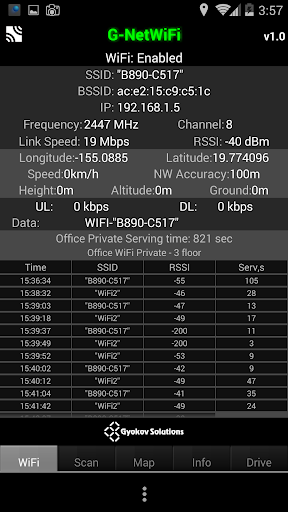
زبانه WIFI اطلاعات شبکه و جغرافیایی را نشان میدهد.
2.2 زبانه SCAN
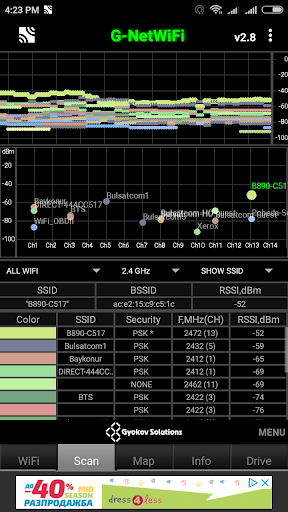
زبانه SCAN اطلاعات مربوط به اندازهگیریهای نقاط دسترسی وایفای همسایه را نشان میدهد.
با استفاده از دکمه زیر نمودار میتوانید نمودار را طوری تغییر دهید که همه شبکههای وایفای یا فقط شبکههای وایفای پیکربندیشده را نشان دهد.
2.3 زبانه MAP
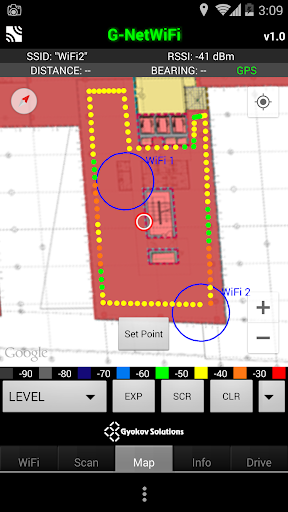
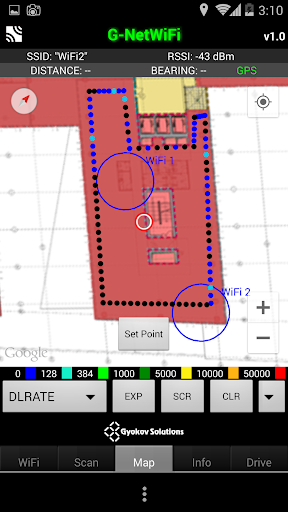
زبانه MAP نمای جغرافیایی اندازهگیریها و نقاط دسترسی وایفای را نشان میدهد.
2.4 زبانه INFO
زبانه INFO اطلاعات متفرقه را ارائه میدهد.
2.5 زبانه DRIVE
زبانه DRIVE اطلاعات نقطه دسترسی اصلیِ سرویسدهنده را نشان میدهد.
Cellfile
یک cellfile ایجاد کنید و آن را در پوشه G_NetWiFi_Logs/cellfile قرار دهید.
نمونهای از cellfile در این نشانی موجود است: http://www.gyokovsolutions.com/downloads/G-NetWiFi/cellfile.txt
حالت داخلی
نحوه استفاده از حالت داخلی:
1. به Settings بروید و INDOOR MODE را فعال کنید.
2. در نقشه، دکمه [Set Point] و نقطه مرکزی ظاهر میشوند.
3. مکان فعلی خود را در مرکز نقشه قرار دهید و [Set Point] را فشار دهید - یک نشانگر روی نقشه ظاهر میشود.
4. به نقطه بعدی بروید. نقشه را روی آن نقطه مرکز کنید و [Set Point] را فشار دهید - چند نشانگر جدید (یکی برای هر ثانیه) ظاهر میشوند که مکان قبلی و فعلی را به هم وصل میکنند.
5. مسیر را طی کنید و هر جا تغییر جهت دادید، نقطهای ثبت کنید.
6. با استفاده از دکمه [CLR] میتوانید نشانگرها را پاک کنید.
حالت AUTO INDOOR امکان ثبت خودکار نقاط اندازهگیری را هنگامی فراهم میکند که موقعیتیابی GPS در دسترس نیست؛ مثلاً در تونلها یا مکانهایی که دریافت GPS ضعیف است.
حالت AUTO INDOOR فقط هنگامی کار میکند که ثبت گزارش فعال باشد.
اگر حالت INDOOR انتخاب شده باشد، حالت AUTO INDOOR فعال نمیشود.
نحوه استفاده از آن:
1. حالت AUTO INDOOR را در Settings فعال کنید.
2. آستانه اعتبار GPS را انتخاب کنید.
3. ثبت گزارش را شروع کنید.
4. وقتی وارد تونل میشوید و موقعیتیابی GPS را از دست میدهید، نوشته GPS در گوشه بالای سمت راست زبانه MAP به رنگ آبی درمیآید؛ این یعنی حالت AUTO INDOOR فعال است و اندازهگیریها ثبت میشوند.
5. وقتی از تونل خارج میشوید و موقعیتیابی GPS معتبر است، مقادیر دقت GPS و زمان به رنگ سبز درمیآیند، نقطه خروج بهطور خودکار تنظیم میشود و اندازهگیریهای ثبتنشده بین نقطه ورود و خروج روی نقشه نمایش داده شده و در گزارش ثبت میشوند.
نقشههای طبقات
نحوه بارگذاری نقشههای طبقات:
1. تصاویر نقشه طبقات را در پوشه G_NetWiFi_Logs/floorplan قرار دهید و یک فایل فهرست متنی (index.txt) با یک ردیف برای هر تصویر و محتوای زیر (با جداکننده تب) ایجاد کنید:
imagename longitudeSW latitudeSW longitudeNE latitudeNE
که در آن SW و NE بهترتیب گوشه جنوبغربی و گوشه شمالشرقی هستند.
2. به Menu - Load Floorplan بروید. نقشههای طبقات روی نقشه نمایش داده میشوند و میتوانید با استفاده از دکمه Floor - کنار دکمه CLR - طبقه را تغییر دهید.
نمونه نقشه طبقه را میتوانید از اینجا بارگیری کنید: http://www.gyokovsolutions.com/downloads/G-NetTrack/floorplan.rar
سیاست حفظ حریم خصوصی برنامه - https://sites.google.com/view/gyokovsolutions/g-netwifi-privacy-policy