| نصب | ۹.۱ هزار |
| از ۶ رأی | ۳ |
| دستهبندی | ابزارها |
| حجم | ۹۲ مگابایت |
| آخرین بروزرسانی | ۹ آبان ۱۴۰۴ |

| نصب | ۹.۱ هزار |
| از ۶ رأی | ۳ |
| دستهبندی | ابزارها |
| حجم | ۹۲ مگابایت |
| آخرین بروزرسانی | ۹ آبان ۱۴۰۴ |
تصاویر برنامه






معرفی برنامه
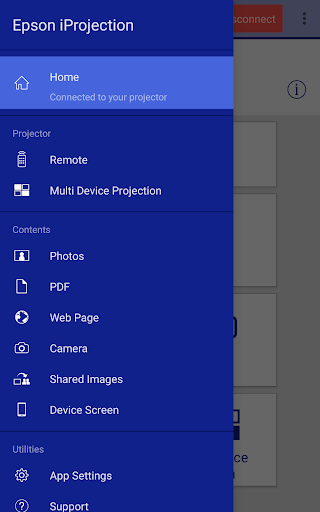
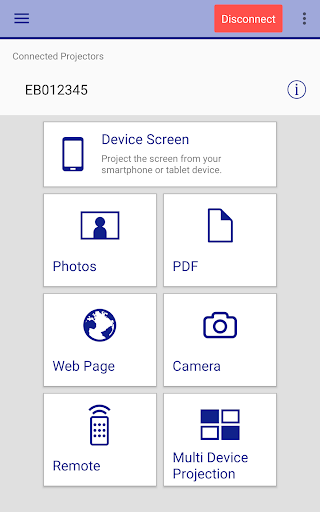
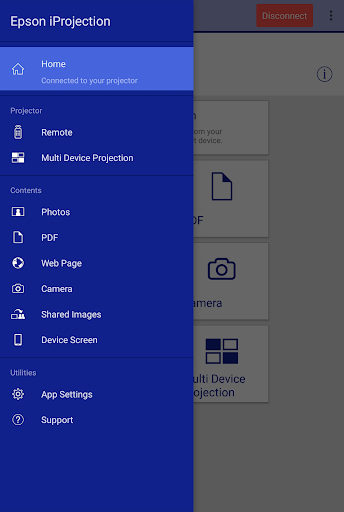
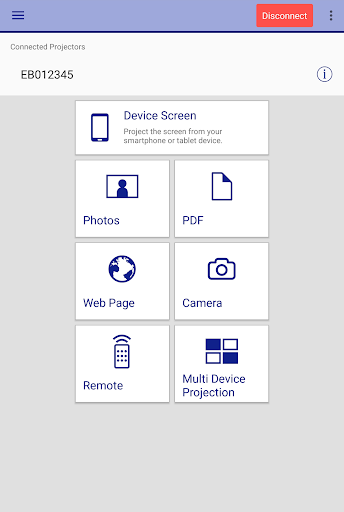
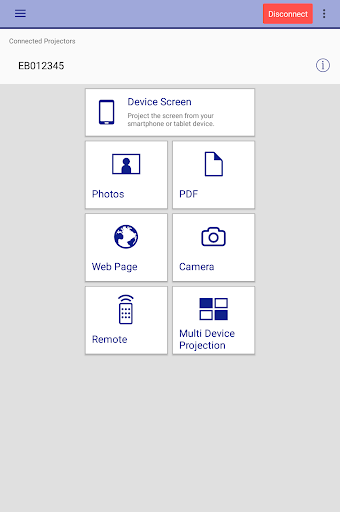
Epson iProjection یک برنامه نمایش بیسیم برای دستگاههای اندرویدی و کرومبوکها است. این برنامه آینهسازی صفحهنمایش دستگاه و نمایش بیسیم فایلهای PDF و عکسها را با یک ویدئوپروژکتور Epson پشتیبانیشده آسان میکند.
[ویژگیهای اصلی]
1. صفحهنمایش دستگاهتان را آینهسازی کنید و صدای دستگاهتان را از ویدئوپروژکتور پخش کنید.
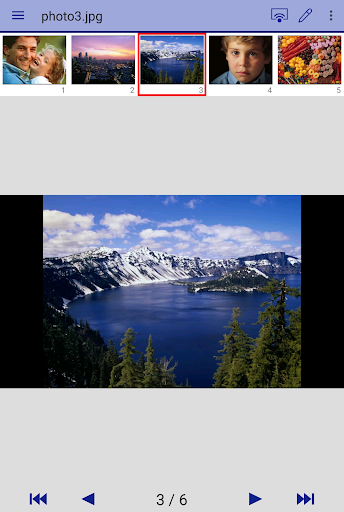
2. عکسها و فایلهای PDF دستگاهتان و همچنین ویدئوی زنده دوربین دستگاهتان را نمایش دهید.
3. با اسکن کد QR نمایشدادهشده، بهآسانی دستگاهتان را متصل کنید.
4. حداکثر 50 دستگاه را به ویدئوپروژکتور متصل کنید، حداکثر چهار صفحه را همزمان نمایش دهید و تصویر نمایشدادهشده را با دیگر دستگاههای متصل به اشتراک بگذارید.
5. با ابزار قلم روی تصاویر نمایشدادهشده یادداشت بنویسید و تصاویر ویرایششده را در دستگاهتان ذخیره کنید.
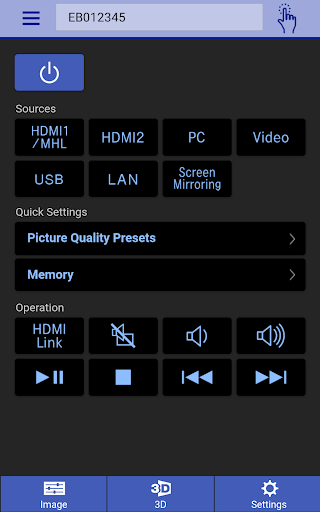
6. ویدئوپروژکتور را مانند یک کنترل از راه دور کنترل کنید.
[یادداشتها]
• برای مشاهده ویدئوپروژکتورهای پشتیبانیشده، به https://support.epson.net/projector_appinfo/iprojection/en/ مراجعه کنید. همچنین میتوانید در منوی پشتیبانی برنامه، بخش "ویدئوپروژکتورهای پشتیبانیشده" را بررسی کنید.
• هنگام نمایش با استفاده از "عکسها" و "PDF"، از فایلهای JPG/JPEG/PNG/PDF پشتیبانی میشود.
• اتصال با استفاده از کد QR در کرومبوکها پشتیبانی نمیشود.
[درباره قابلیت آینهسازی]
• برای آینهسازی صفحهنمایش دستگاهتان در کرومبوک، به افزونه Chrome با نام “Epson iProjection Extension” نیاز دارید. آن را از فروشگاه وب Chrome نصب کنید.
https://chromewebstore.google.com/detail/epson-iprojection-extensi/odgomjlphohbhdniakcbaapgacpadaao
• هنگام آینهسازی صفحهنمایش دستگاهتان، ممکن است بسته به مشخصات دستگاه و شبکه، ویدئو و صدا با تأخیر پخش شوند. فقط محتوای محافظتنشده را میتوان نمایش داد.
[استفاده از برنامه]
مطمئن شوید که تنظیمات شبکه ویدئوپروژکتور کامل شده است.
1. منبع ورودی ویدئوپروژکتور را روی "LAN" قرار دهید. اطلاعات شبکه نمایش داده میشود.
2. از بخش "تنظیمات" > "Wi-Fi" در دستگاه اندرویدی یا کرومبوکتان*1، به همان شبکه ویدئوپروژکتور متصل شوید.
3. Epson iProjection را اجرا کنید و به ویدئوپروژکتور متصل شوید*2.
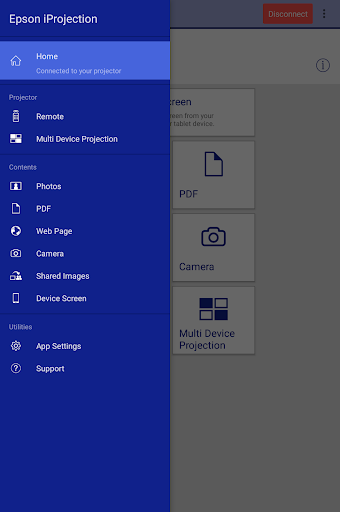
4. از میان "آینهسازی صفحهنمایش دستگاه"، "عکسها"، "PDF"، "صفحه وب" یا "دوربین" گزینهای را انتخاب و نمایش دهید.
*1 برای کرومبوکها، ویدئوپروژکتور را با استفاده از حالت زیرساختی متصل کنید (Simple AP خاموش باشد یا حالت اتصال پیشرفته فعال باشد). همچنین، اگر در شبکه از سرور DHCP استفاده میشود و نشانی IP کرومبوک بهصورت دستی تنظیم شده باشد، ویدئوپروژکتور بهطور خودکار پیدا نمیشود. نشانی IP کرومبوک را روی حالت خودکار تنظیم کنید.
*2 اگر ویدئوپروژکتوری را که میخواهید به آن متصل شوید از طریق جستوجوی خودکار پیدا نمیکنید، گزینه نشانی IP را انتخاب کنید و نشانی IP را وارد کنید.
[مجوزهای برنامه]
برنامه برای برخی قابلیتها به مجوزهای زیر نیاز دارد.
【اختیاری】 دوربین
- اسکن کد QR اتصال یا نمایش تصویر دوربین در ویدئوپروژکتور.
【اختیاری】 ضبط
- انتقال صدای دستگاه به ویدئوپروژکتور هنگام آینهسازی
【اختیاری】 نمایش روی برنامههای دیگر
- نمایش صفحه این برنامه در پیشزمینه دستگاه هنگام آینهسازی.
【اختیاری】 اعلانها (فقط Android 13 یا نسخههای جدیدتر)
- نمایش اعلانهایی مبنی بر در حال انجام بودن اتصال یا آینهسازی.
* میتوانید بدون دادن مجوزهای اختیاری از برنامه استفاده کنید، اما ممکن است برخی قابلیتها کار نکنند.
از هرگونه بازخوردی که بتواند به بهبود این برنامه کمک کند استقبال میکنیم. میتوانید از طریق بخش "تماس با توسعهدهنده" با ما در ارتباط باشید. توجه داشته باشید که نمیتوانیم به پرسشهای فردی پاسخ دهیم. برای پرسشهای مربوط به اطلاعات شخصی، با شعبه منطقهای درجشده در بیانیه حریم خصوصی تماس بگیرید.
همه تصاویر نمونه هستند و ممکن است با صفحههای واقعی تفاوت داشته باشند.
Android و Chromebook علامتهای تجاری Google LLC هستند.
QR Code علامت تجاری ثبتشده DENSO WAVE INCORPORATED در ژاپن و سایر کشورها است.


برنامههای مرتبط








دیگران نصب کردهاند








برنامههای مشابه