تصاویر برنامه
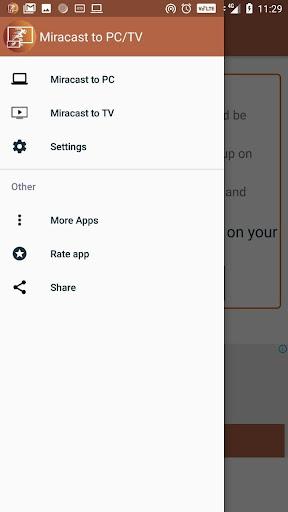
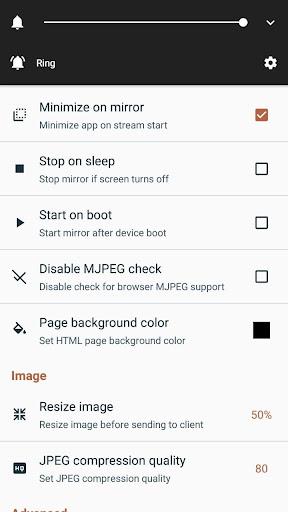
معرفی برنامه
برنامهی یافتن نمایشگر Miracast به شما کمک میکند صفحهنمایش موبایل/تبلت خود را با دستگاههای نمایشگر Miracast/بیسیم سازگار، مانند تلویزیون هوشمند یا دانگلها/مبدلهای نمایشگر بیسیم، به اشتراک بگذارید. این برنامهی پخش صفحهنمایش اندروید، روی بیشتر تلفنهای همراه دارای نسخهی 4.2 و بالاتر اندروید کار میکند (آزمایش شده است). با کمک این پخش صفحهنمایش مبتنی بر مرورگر، میتوانید برای آینهکردن صفحهنمایش خود یا استفاده از قابلیت پخش در برنامههای پشتیبانیشده، راحتتر از آینهکردن صفحه استفاده کنید.
Miracast چیزی جز یک کابل HDMI بیسیم نیست و منحصراً بهعنوان پروتکل آینهکردن صفحهنمایش کار میکند.
Miracast این کارها را انجام میدهد:
• تمام محتوای تلفن همراه را روی دستگاههایی مانند تلویزیونها، رایانههای Windows و Mac و همچنین لپتاپها نمایش میدهد
• تصاویر HD و 4K فوقالعاده باکیفیت را از تبلت به تلویزیون HD پخش میکند
• از بیشتر قالبهای فایلهای ویدئویی و صوتی پشتیبانی میکند
• تمام تصاویر را بهوضوح از صفحهای کوچک به صفحهای بزرگتر منتقل میکند
آینهکردن صفحه از تلفن اندرویدی به رایانه Mac امکان پخش فایلهای موسیقی، ویدئوها، عکسها و موارد دیگر را در تلفن هوشمند، با هر دستگاهی مانند تلفن هوشمند، تلویزیون هوشمند، لپتاپ، تبلت و غیره، فارغ از مکان فراهم میکند.
دستیار آینهکردن صفحهی Miracast برای اندروید به تلویزیون هوشمند، برای پخش صفحه و نمایش صفحهنمایش تلفن همراه، ابزارک و میانبر است. این پخش صفحهنمایش مبتنی بر مرورگر Safari، بدون Wi-Fi و تنها با استفاده از دانگلها یا رابطها، از تلویزیونهایی مانند samsung، LG، Panasonic، Toshiba و roku پشتیبانی میکند. با برنامهی Miracast از پخش ویدئو و تلویزیون و تمام مجموعههای محتوای محلی لذت ببرید.
برای اشتراکگذاری/آینهکردن صفحهنمایش موبایل روی تلویزیون هوشمند یا دانگل نمایشگر Wi-Fi متصل به تلویزیون، مراحل زیر را انجام دهید:
1. بررسی کنید که تلویزیون شما از نمایشگر بیسیم / Miracast پشتیبانی میکند یا نه.
2. برای پخش موفق صفحهنمایش روی تلویزیون، مطمئن شوید که تلویزیون به همان شبکهی Wi-Fi دستگاه موبایل شما متصل است. نمیتوانید آن را با اتصال سیمی (LAN) وصل کنید.
3. مطمئن شوید نسخهی دستگاه اندرویدی شما برای آینهکردن تلویزیون 4.2 یا بالاتر است.
4. برای آینهکردن و پخش، سختافزار داخلی دستگاه شما باید از نوع Miracast باشد.
5. در پایان، کافی است Screen Stream over http را دانلود و اجرا کنید.
چگونه از آینهکردن صفحهنمایش موبایل اندرویدی روی رایانه/تلویزیون استفاده کنیم؟
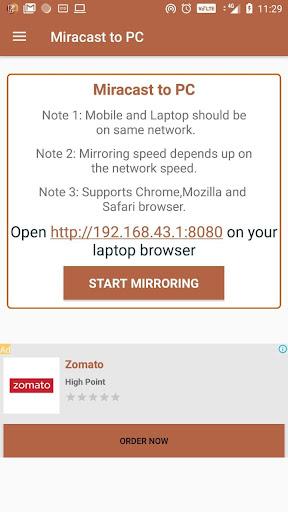
• در اصل، باید برنامه را باز کنید و سپس روی نمایشگر WIFI بزنید تا مستقیماً به پخش صفحهنمایش بروید
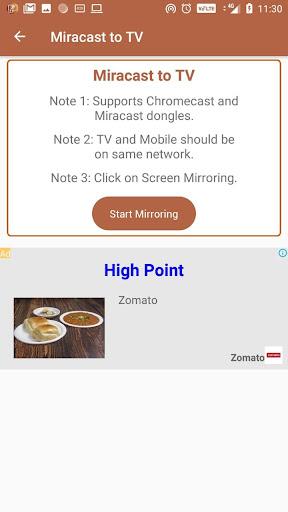
• حالا باید Miracast تلویزیون یا آینهکردن تلویزیون را فعال کنید
• در دستیار پخش صفحهنمایش از موبایل به تلویزیون هوشمند، روی شروع WIFI بزنید
• برنامهی Miracast باید فعال باشد
• در نهایت، هر دو دستگاه بهطور خودکار متصل میشوند و میتوانید همان صفحهنمایش را از تلفن اندرویدی/رایانه روی تلویزیون هوشمند ببینید
همانطور که در بالا گفته شد، آینهکردن صفحهنمایش یا آینهکردن صفحه در اندروید که با نام اشتراکگذاری صفحهنمایش Miracast نیز شناخته میشود، یکی از بهترین فناوریها برای آینهکردن یا اشتراکگذاری صفحهی تلفن همراه و تبلت روی صفحهی تلویزیون، رایانههای Windows/Mac، لپتاپها یا پروژکتورهای سازگار با MiraCast است. با کمک این برنامهی آینهکردن صفحهنمایش موبایل روی رایانه/تلویزیون، میتوانید بدون هیچ کابلی، ویدئوها، عکسها، موسیقی و بسیاری از برنامههای دیگر را بهآسانی پخش کنید.
اگر نگاهکردن به صفحهی کوچک تلفنتان چشمان شما را خسته کرده است، کافی است تلفن هوشمند خود را از طریق آینهکردن صفحه از تلفن اندرویدی به تلویزیون/رایانه به تلویزیون/رایانه/لپتاپ وصل کنید تا تجربهی صفحهای بزرگ را داشته باشید. اشتراکگذاری صفحهی تلفن هوشمندتان روی تلویزیون میتواند هنگام نمایش عکسهای یک سفر، بازیکردن یا ارائهی مطالب مفید باشد. با این برنامهی آینهکردن صفحهنمایش، میتوانید صفحهی تلفن اندرویدی خود را روی هر صفحهنمایش، تلویزیون، نمایشگر (Windows یا Mac) یا پروژکتور سازگار با MiraCast کپی کنید.
اگر این برنامهی آینهکردن صفحهنمایش روی دستگاه شما اجرا نمیشود، لطفاً موضوع را گزارش دهید تا به رفع مشکل کمکتان کنیم: AppsAgile@gmail.com


برنامههای مرتبط






دیگران نصب کردهاند









برنامههای مشابه