مشاهده نتایج آنتی ویروس
| آنتیویروس | وضعیت |
|---|---|
| Symantec | سالم |
| McAfee | سالم |
| DrWeb | سالم |
| ClamAv | سالم |
| GooglePlayProtect | سالم |
| ZonerMobileSecurity | سالم |
| Eset | سالم |
| FSecure | بی نتیجه |
نیازمند بررسی بیشتر؛ در حال حاضر برای این نسخه از برنامه از سوی این ابزار پاسخی دریافت نشده است. | |
| Kaspersky | سالم |
| Comodo | سالم |
تصاویر برنامه

دربارهٔ محتوا
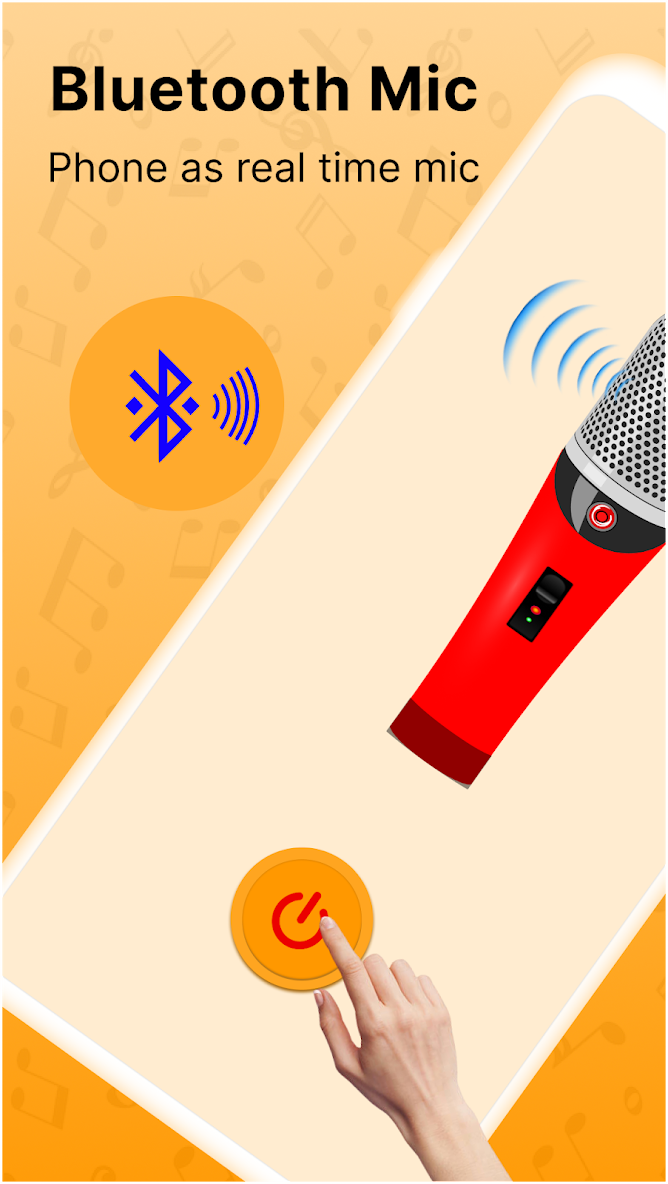
Bluetooth Auto Connect به شما کمک میکند بدون نیاز به دخالت دستی، دستگاههای بلوتوثی را بهطور خودکار متصل کنید. از این برنامه سریع جفتسازی بلوتوث برای اندروید استفاده کنید تا دستگاههای بلوتوثی را اسکن و جفتسازی کنید و بهسرعت به گجتهای موردعلاقهتان، مانند بلوتوث خودرو، لپتاپ و رایانه، هدفون بلوتوثی، بلندگوی بلوتوثی و دستگاههای پوشیدنی مانند ساعت هوشمند متصل شوید.
با Find my Bluetooth Device / Find Lost Bluetooth میتوانید با استفاده از سیگنالهای نزدیکی، دستگاههای جفتشدهای را که در اطراف هستند پیدا کنید (این قابلیت زمانی بهترین عملکرد را دارد که دستگاه روشن و در محدوده بلوتوث باشد).
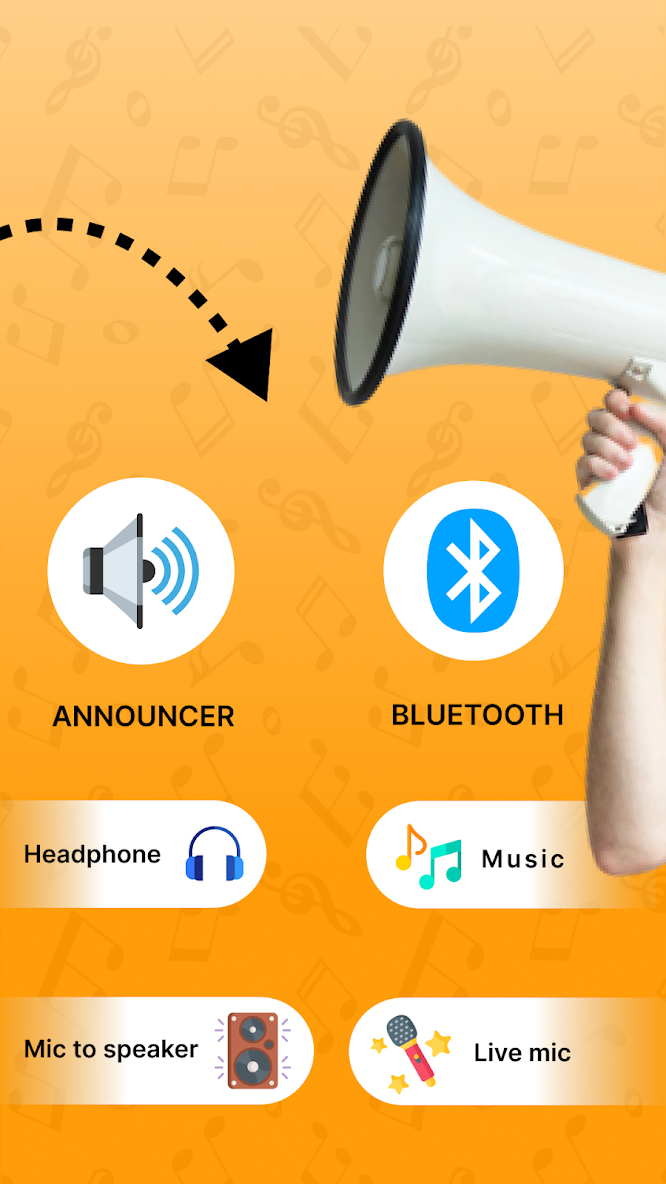
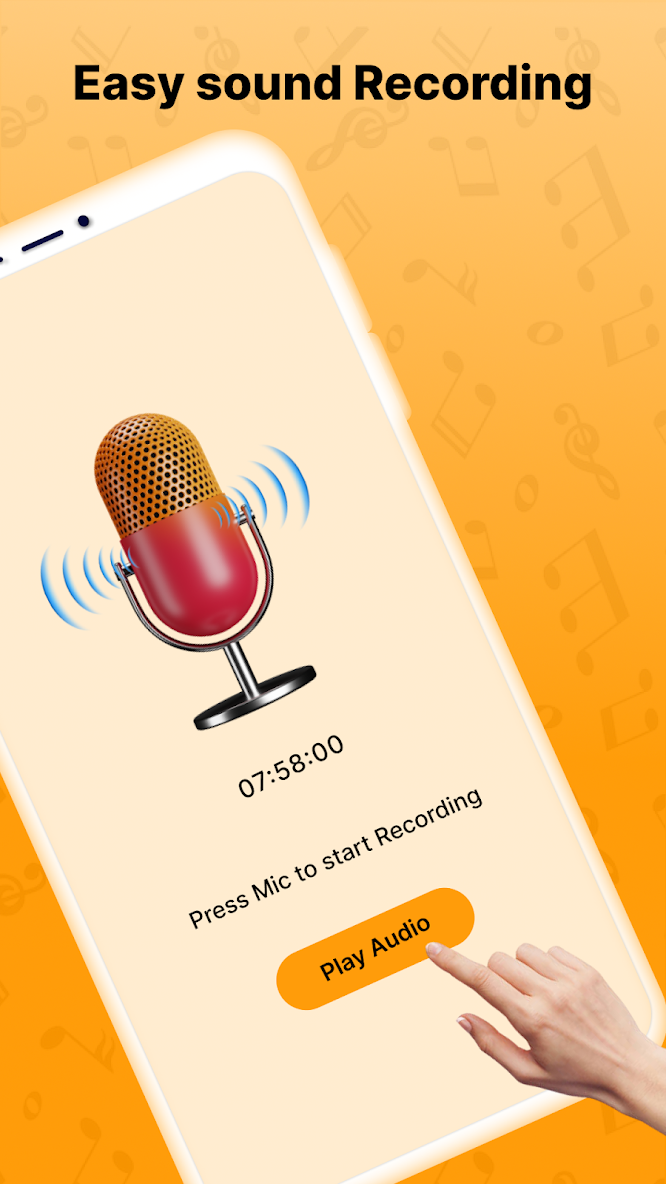
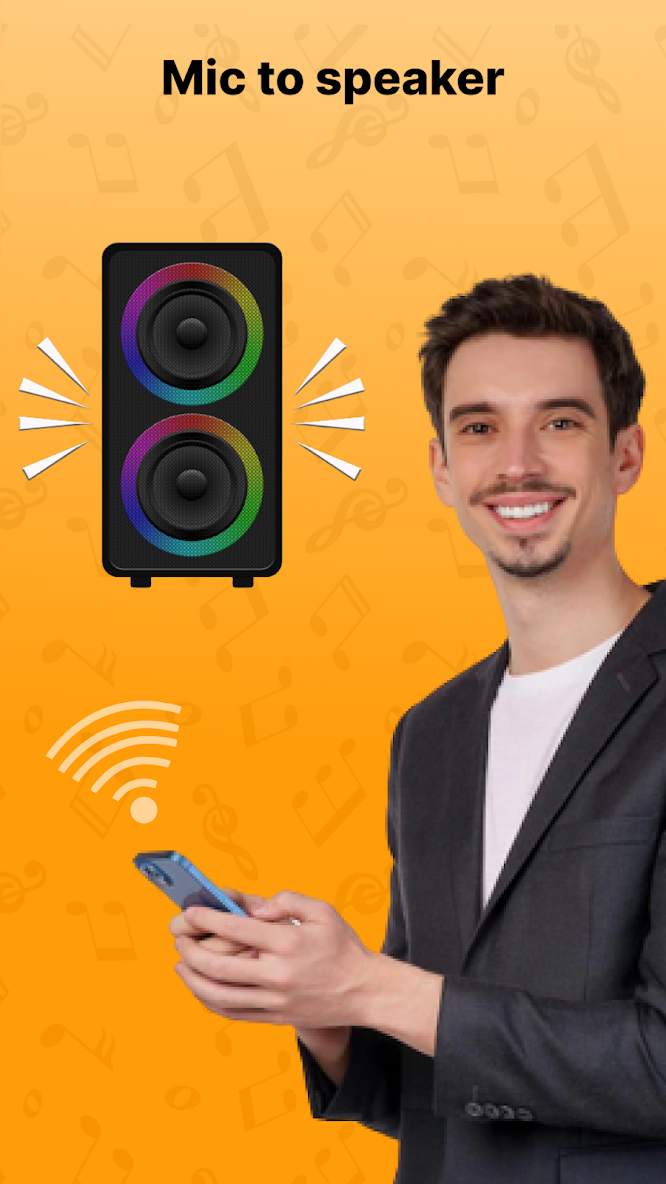
همچنین میتوانید از قابلیت برنامه Mic to Speaker برای اتصال میکروفون بلوتوثی به بلندگو، اتصال میکروفون خارجی برای ضبط صدا و ضبط صدایی واضحتر برای تولید محتوا، مصاحبهها و یادداشتهای صوتی استفاده کنید.
ویژگیهای کلیدی (شامل کلمات کلیدی اصلی)
✅ برنامه Bluetooth Auto Connect برای اندروید
✅ جفتسازی سریع و خودکار دستگاههای بلوتوثی
✅ اسکن دستگاههای بلوتوثی در اندروید
✅ جفتسازی سریع بلوتوث و اتصال آسان
✅ پیدا کردن و اتصال دستگاه بلوتوثی
✅ Find Lost Bluetooth / Find my Bluetooth Device (ردیابی دستگاههای نزدیک)
✅ جفتسازی دستگاه بلوتوثی با خودرو، لپتاپ، هدفون، بلندگو و ساعت هوشمند
✅ اتصال میکروفون زنده به بلندگو
✅ اتصال میکروفون بلوتوثی به بلندگو برای ضبط صدا
✅ ضبط صدا با پژواک کمتر در ویدئو (بسته به دستگاه/برنامه)
Bluetooth Auto Connect چگونه کار میکند؟
برنامه Bluetooth Auto Connect پس از آنکه یکبار دستگاهتان را جفتسازی کنید، آن را بهطور خودکار به دستگاه دیگری متصل میکند.
1 تنظیمات را در دستگاه اندرویدیتان باز کنید
2 به تنظیمات بلوتوث بروید
3 بلوتوث را روشن کنید
4 دستگاههای نزدیک (خودرو، بلندگو، هدفون، ساعت هوشمند و غیره) را جفتسازی کنید
5 برنامه Bluetooth Auto Connect را باز کنید تا دفعه بعد سریعتر دوباره متصل شوید.
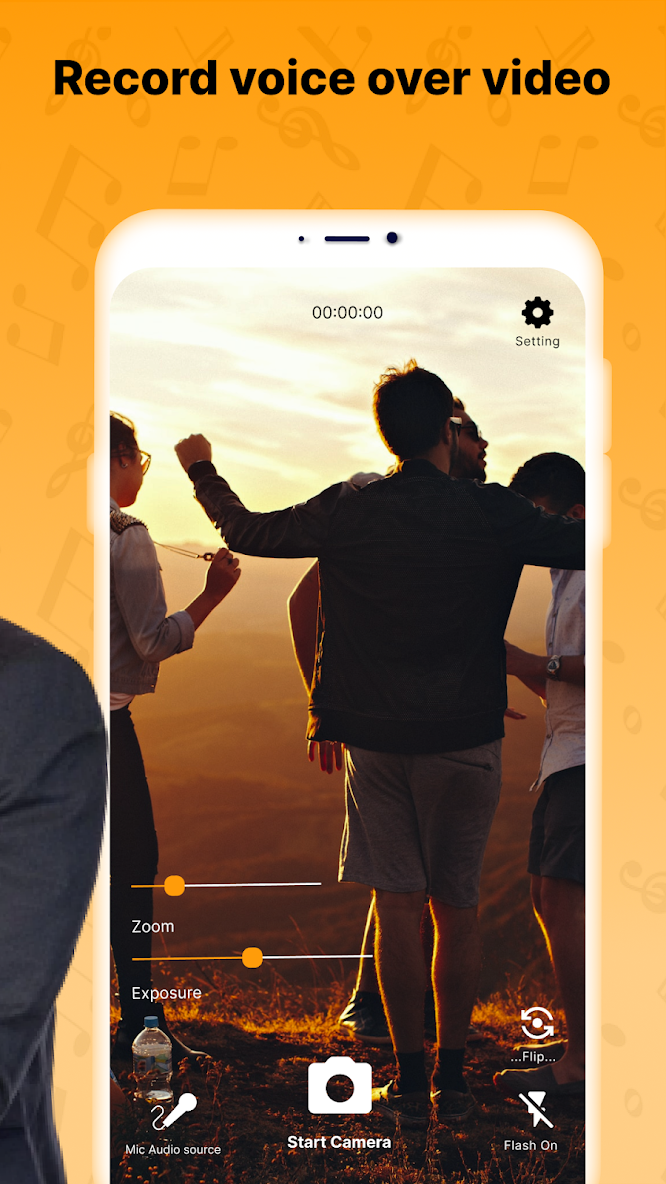
نحوه ضبط صدا روی ویدئو با میکروفون بلوتوثی
چگونه با میکروفون بلوتوثی صدای روی ویدئو را ضبط کنیم؟
1 بلوتوث تلفنتان را روشن کنید
2 میکروفون بلوتوثی را روشن و آن را جفتسازی کنید
3 برنامه ضبط ویدئوی خود (برنامه دوربین/ویدئو) را باز کنید
4 در صورت نیاز، اجازه دسترسی به میکروفون را بدهید
5 میکروفون بلوتوثی را بهعنوان ورودی صدا انتخاب کنید (اگر پشتیبانی میشود)
6 ضبط را شروع کنید — میکروفون بلوتوثی صدای ویدئو را ضبط میکند
Mic to Speaker / ضبط با میکروفون خارجی
برنامه Mic to Speaker برای ضبط صدا، میکروفون خارجی را متصل میکند:
1 مجوزهای لازم برای دسترسی به میکروفون را بدهید
2 قابلیت/برنامه ضبط را باز کنید
3 به تنظیمات ورودی صدا بروید
4 میکروفون خارجی (میکروفون بلوتوثی) را بهعنوان منبع ورودی انتخاب کنید
5 پس از اتصال میکروفون، ضبط صدا را شروع کنید.
Find Lost Bluetooth (نکته مهم برای Play Store)
Find Lost Bluetooth با استفاده از قدرت سیگنال بلوتوث به شما کمک میکند دستگاههای نزدیک را پیدا کنید.
• این قابلیت زمانی بهترین عملکرد را دارد که دستگاه روشن، جفتشده و در محدوده باشد
• این قابلیت از GPS استفاده نمیکند و نمیتواند دستگاههای خاموش را ردیابی کند
مجوزها (برای رعایت خطمشی و جلب اعتماد پیشنهاد میشوند)
برای استفاده روان از همه قابلیتها، ممکن است برنامه مجوزهای زیر را درخواست کند:
• بلوتوث / دستگاههای نزدیک (اسکن، جفتسازی، اتصال)
• موقعیت مکانی (در برخی نسخههای اندروید، برای اسکن بلوتوث الزامی است)
• میکروفون (برای ضبط صدا / استفاده از میکروفون بلوتوثی)
پشتیبانی / تماس
برای ارسال پیشنهادها یا گزارش مشکلات، به این نشانی ایمیل بفرستید: mohsinullahshah1@gmail.com
تغییرات نسخه
# Fix all the Issue
# Fix Edge to Edge Issue for Android 15 user
# Remove all crashes