| نصب | ۴.۵ هزار |
| از ۴ رأی | ۳ |
| دستهبندی | سبک زندگی |
| حجم | ۲ مگابایت |
| آخرین بروزرسانی | ۲۶ فروردین ۱۴۰۲ |

| نصب | ۴.۵ هزار |
| از ۴ رأی | ۳ |
| دستهبندی | سبک زندگی |
| حجم | ۲ مگابایت |
| آخرین بروزرسانی | ۲۶ فروردین ۱۴۰۲ |
تصاویر برنامه
معرفی برنامه
برای استفاده هنرمندان میکروبلیدینگ و میکروپیگمنتیشن طراحی شده است.
استفاده از این برنامه بسیار آسان است و فقط به 6 مرحله ساده نیاز دارد:
مرحله 1: برنامه را باز کنید.
برای باز کردن برنامه، باید روی BeautyPro Symmetry App International در صفحهنمایش دستگاهی که آن را روی آن دانلود کردهاید، ضربه بزنید.
مرحله 2: صورت مشتری را روی صفحه تراز کنید.
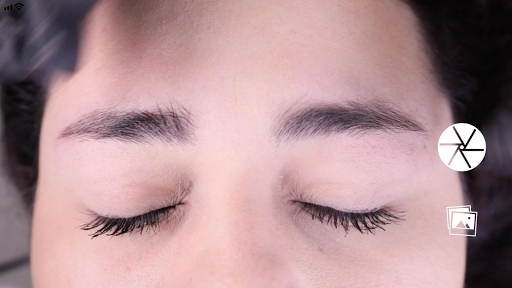
ابتدا صفحهنمایش گوشی را بهصورت افقی قرار دهید و با استفاده از دو خط افقی، صورت را قاببندی کنید؛ این خطوط را روی قوسهای بالایی ابروها (نقطه 2) قرار دهید و خط عمودی مرکزی را روی خط عمودیای بگذارید که پیشتر تا مرکز پل بینی ترسیم کردهاید.
مرحله 3: عکس بگیرید.
پس از آنکه صورت مطابق مرحله 2 در مرکز قرار گرفت، با دکمهای که در مرکز و سمت راست صفحهنمایش قرار دارد عکس بگیرید.
مرحله 4: استفاده از قابلیت "Grid".
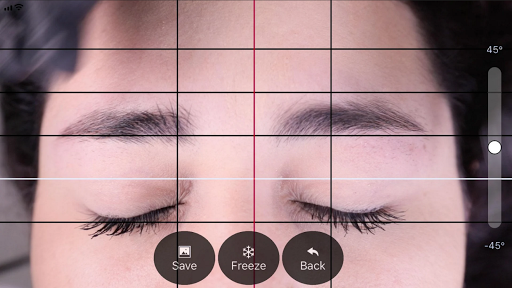
بلافاصله پس از ثبت تصویر، عکس تازهگرفتهشده همراه با 4 خط افقی مشکی و یک خط سفید دیگر نمایش داده میشود. با فعال کردن قابلیت "Grid" از طریق لمس دکمهای با همین نام، میتوانید این خطوط را تنظیم و ثابت کنید.
مرحله 5: تنظیم خطوط عمودی.
به همین ترتیب، خطوط عمودی "Grid" را نیز میتوان تنظیم کرد. این خطوط شامل یک خط مرکزی قرمز و دو خط کناری مشکی هستند. موقعیت این دو خط مستقیماً به موقعیت خط عمودی قرمز بستگی دارد. خط مرکزی را روی خط مرکزی پل بینی که پیشتر علامتگذاری کردهاید قرار دهید و با خطوط مشکی، فاصله میان ابتدای دو ابرو را مشخص کنید.
مرحله 6: تنظیم سطح و بزرگنمایی.
در صورت نیاز، میتوانید عکس گرفتهشده را به دو روش تنظیم کنید: یکی با چرخاندن آن برای تنظیم تراز تصویر، از طریق کشیدن کنترل تنظیم در سمت راست صفحهنمایش به بالا یا پایین؛ و دیگری با بزرگنمایی آن با استفاده از 2 انگشت.
مرحله 7: پس از آنکه خطوط بهدرستی در نقاط ذکرشده قرار گرفتند، میتوانیم با فشردن دکمه "SAVE" تصویر را در آلبوم عکس دستگاه خود (گوشی، تبلت و غیره...) ذخیره کنیم؛ یا اگر میخواهید تصویر ثبتشده را حذف کنید و عکس جدیدی بگیرید، برای شروع دوباره دکمه "BACK" را فشار دهید.

برنامههای مرتبط









دیگران نصب کردهاند







برنامههای مشابه